
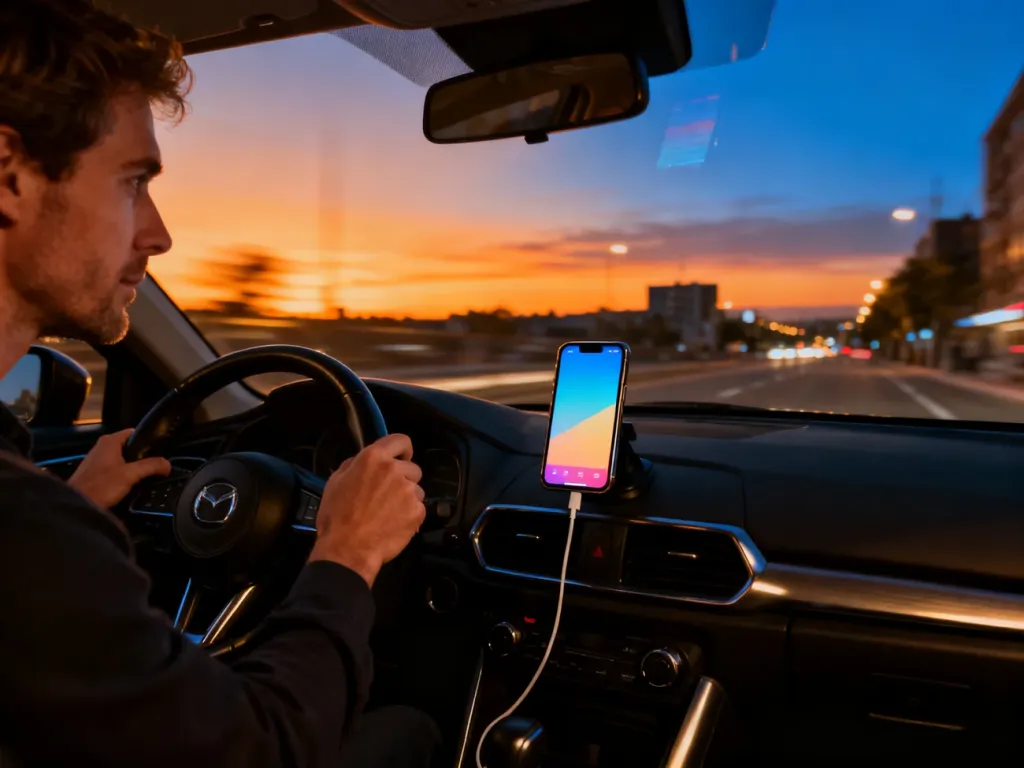
CarPlay to opracowany przez Apple system, który integruje iPhone’a z ekranem multimedialnym pojazdu i pozwala bezpiecznie korzystać z nawigacji, muzyki oraz połączeń głosowych podczas jazdy. Działa po podłączeniu smartfona kablem USB lub przez łączność bezprzewodową. W dalszej części artykułu wyjaśniamy szczegółowo, jak skonfigurować CarPlay i jakie funkcje przydadzą się na drodze.
Czym jest CarPlay i dlaczego warto z niego korzystać?
Apple CarPlay to oprogramowanie zainstalowane w każdym nowszym iPhonie (od modelu 5 wzwyż), które po połączeniu z samochodem wyświetla na jego wyświetlaczu uproszczony interfejs najważniejszych aplikacji. System zadebiutował w 2014 roku i z czasem stał się standardem – dziś znajdziemy go nawet w podstawowych wersjach wielu aut, a do jego obsługi nie jest wymagana żadna dodatkowa opłata ani abonament. Dzięki dużym ikonom i przemyślanemu układowi kierowca może włączyć mapy, wybrać utwór lub odebrać wiadomość dosłownie dwoma–trzema dotknięciami ekranu, nie odrywając wzroku od drogi na dłużej niż sekundę.
Korzystanie z telefonu trzymanego w dłoni podczas prowadzenia auta jest w Polsce surowo zabronione – grozi za to 500 zł mandatu i 12 punktów karnych. CarPlay eliminuje ten problem, ponieważ wszystkie czynności wykonuje się za pośrednictwem wbudowanego wyświetlacza samochodu, przycisków na kierownicy lub komend głosowych. W efekcie kierowca pozostaje w zgodzie z przepisami, a jednocześnie nie traci dostępu do potrzebnych mu informacji.
Jak podłączyć iPhone’a do CarPlay?
Pierwszym krokiem jest sprawdzenie, czy pojazd obsługuje Apple CarPlay – informację tę podaje instrukcja auta lub producent. Sam smartfon nie wymaga instalowania żadnej dodatkowej aplikacji, ponieważ funkcja jest wbudowana w system iOS. Przed próbą połączenia warto też upewnić się, że asystent Siri jest aktywny (Ustawienia > Siri i wyszukiwanie).
Połączenie przewodowe
Wiele samochodów, zwłaszcza starszych roczników, łączy się z iPhonem wyłącznie przez kabel USB. Należy użyć oryginalnego przewodu Apple ze złącza Lightning na USB i wpiąć go do portu w samochodzie – często jest on oznaczony ikoną smartfona lub logo CarPlay. Po podłączeniu telefonu na wyświetlaczu auta pojawi się komunikat, który trzeba zaakceptować. Przy kolejnych jazdach wystarczy już tylko włożyć wtyczkę, a system automatycznie rozpozna iPhone’a i uruchomi interfejs CarPlay.
Nawet jeśli auto obsługuje łączność bezprzewodową, pierwsze parowanie warto przeprowadzić przez USB – w smartfonie wyświetli się wtedy alert z pytaniem, czy przy następnych podróżach chcesz korzystać z połączenia bez kabla.
Połączenie bezprzewodowe
W nowszych modelach aut możliwe jest całkowite pominięcie przewodu. W tym celu trzeba uruchomić silnik, włączyć tryb bezprzewodowy zestawu audio i upewnić się, że Bluetooth oraz Wi-Fi w iPhonie są aktywne. Następnie należy przejść do Ustawienia > Wi-Fi, odszukać sieć CarPlay i zaznaczyć automatyczne przyłączanie. W dalszej kolejności w menu Ustawienia > Ogólne > CarPlay wybiera się swój samochód. Po jednorazowym sparowaniu CarPlay uruchomi się samoczynnie za każdym razem, gdy wsiądziesz do auta.
W niektórych konfiguracjach konieczne jest jeszcze krótkie odblokowanie ekranu telefonu – zwłaszcza gdy chcemy natychmiast skorzystać z aplikacji takich jak Google Maps.
Jak sterować CarPlay podczas jazdy?
Do dyspozycji kierowcy są trzy wygodne sposoby wydawania poleceń, z których największą elastyczność oferuje asystent głosowy Siri. Aktywuje się go na poniższe metody:
- przytrzymanie przycisku poleceń głosowych na kierownicy,
- długie dotknięcie przycisku CarPlay na ekranie dotykowym auta,
- wypowiedzenie komendy „Hej Siri” – o ile pojazd wspiera tę funkcję.
Po usłyszeniu sygnału dźwiękowego można poprosić o wyznaczenie trasy, wykonanie połączenia, zmianę utworu czy odczytanie przychodzących wiadomości. Niestety Siri nie rozpoznaje poleceń wydawanych po polsku, więc komunikaty głosowe trzeba formułować w języku angielskim. Niektóre nowsze wersje iOS pozwalają jednak dyktować treść wiadomości po angielsku i wysyłać ją do adresata bez użycia rąk.
Oprócz komend głosowych CarPlay można obsługiwać za pomocą fizycznych pokręteł, gładzików czy przycisków umieszczonych na konsoli środkowej. Szczegółowy opis narzędzi współpracujących z systemem zawiera instrukcja pojazdu – warto po nią sięgnąć, by poznać wszystkie możliwości sterowania bez odrywania wzroku od jezdni.
Jak dostosować CarPlay do własnych potrzeb?
Zmiana układu aplikacji i tapety
Na wyświetlaczu samochodu widoczne są wyłącznie programy zgodne z CarPlay, co stanowi jedno z zabezpieczeń Apple. Kolejność ikon można jednak łatwo zmienić. Wystarczy w iPhonie wejść w Ustawienia > Ogólne > CarPlay, wybrać sparowany pojazd, a następnie stuknąć opcję Dostosuj. Przeciąganie elementów pozwala ustawić te najczęściej używane na pierwszym ekranie, a zupełnie zbędne aplikacje ukryć.
Z poziomu samego CarPlay (aplikacja Ustawienia na ekranie auta) można też zmienić tapetę – do wyboru jest kilka wersji kolorystycznych, które poprawiają czytelność w zależności od pory dnia. Ten niewielki detal sprawia, że codzienne korzystanie z systemu staje się przyjemniejsze.
Ogłaszanie wiadomości i wspólne słuchanie muzyki
Od systemu iOS 15 Siri potrafi automatycznie czytać na głos przychodzące wiadomości – najpierw odtwarza dźwięk, a następnie podaje imię nadawcy i treść. Aby włączyć tę funkcję, trzeba w ustawieniach iPhone’a kolejno wybrać Powiadomienia > Ogłaszaj powiadomienia > CarPlay i zaznaczyć Ogłaszaj wiadomości. Można również określić, czy system ma odczytywać wszystkie powiadomienia, czy tylko te oznaczone jako pilne. Trzeba jednak pamiętać, że tak jak w przypadku Siri, komunikaty ogłaszane są wyłącznie po angielsku.
Wspólne sterowanie muzyką za pomocą SharePlay (dostępne od iOS 17) pozwala pasażerom dodawać utwory do kolejki bez przerywania połączenia CarPlay – wystarczy, że mają iPhone’a z aktualnym oprogramowaniem.
Funkcja SharePlay nie wymaga od pasażerów posiadania własnego konta Apple Music – subskrypcję musi mieć jedynie kierowca. Dzięki temu podczas dłuższej trasy każdy może bez problemu dorzucić swoją ulubioną piosenkę, a cały proces odbywa się płynnie w ramach jednego interfejsu.
Jakie aplikacje działają w CarPlay?
Po podłączeniu iPhone’a na ekranie samochodu wyświetlają się jedynie te programy, które przeszły rygorystyczną weryfikację Apple pod kątem bezpieczeństwa podczas jazdy. Do najważniejszych kategorii należą: mapy i nawigacja – Google Maps, Waze, AutoMapa oraz Mapy Apple; serwisy muzyczne – Spotify, Tidal, YouTube Music, TuneIn Radio; a także aplikacje do słuchania audiobooków czy ostrzegania przed zagrożeniami na drodze, jak popularny w Polsce Yanosik. System bez problemu wyświetla również powiadomienia o przychodzących połączeniach, esemesach i nadchodzących wydarzeniach z Kalendarza.
Dla posiadaczy inteligentnego domu ciekawym rozszerzeniem są akcesoria HomeKit. Bezpośrednio z pulpitu CarPlay można otworzyć bramę garażową, włączyć światło na podjeździe czy sprawdzić stan czujników – wszystko za pomocą jednego dotknięcia lub komendy głosowej skierowanej do Siri. W ten sposób samochód staje się wygodnym centrum sterowania domem jeszcze przed dotarciem na miejsce.
FAQ – najczęściej zadawane pytania
Czym dokładnie jest Apple CarPlay i do czego służy?
CarPlay to system Apple łączący iPhone’a z ekranem auta, umożliwiający bezpieczne korzystanie z nawigacji, muzyki i połączeń podczas jazdy.
Które iPhone’y obsługują CarPlay i czy trzeba coś instalować?
Funkcja jest wbudowana w iPhone’y od modelu 5 wzwyż i nie wymaga dodatkowej aplikacji ani opłat.
Jak podłączyć iPhone’a do CarPlay przewodowo i bezprzewodowo?
Przewodowo używa się kabla Lightning–USB i portu w samochodzie; bezprzewodowo paruje się auto przez Bluetooth i Wi‑Fi, a konfiguracja odbywa się w ustawieniach iPhone’a.
Czy CarPlay pozwala sterować funkcjami głosowo po polsku?
Siri na CarPlay nie rozpoznaje komend w języku polskim, więc polecenia głosowe trzeba wydawać po angielsku.
Jakie sposoby sterowania CarPlay są dostępne podczas jazdy?
Można używać Siri, przycisków na kierownicy, dotyku ekranu lub fizycznych pokręteł i przycisków na konsoli.
Czy można zmieniać układ aplikacji i wygląd CarPlay?
Tak — w Ustawieniach iPhone’a można dostosować kolejność ikon, ukryć aplikacje, a z poziomu CarPlay zmienić tapetę ekranu.
Jakie aplikacje i funkcje są dostępne w CarPlay?
System wyświetla tylko zatwierdzone aplikacje, m.in. mapy (Google Maps, Waze, AutoMapa, Mapy Apple), serwisy muzyczne (Spotify, Tidal, YouTube Music) oraz programy jak Yanosik i akcesoria HomeKit.

