
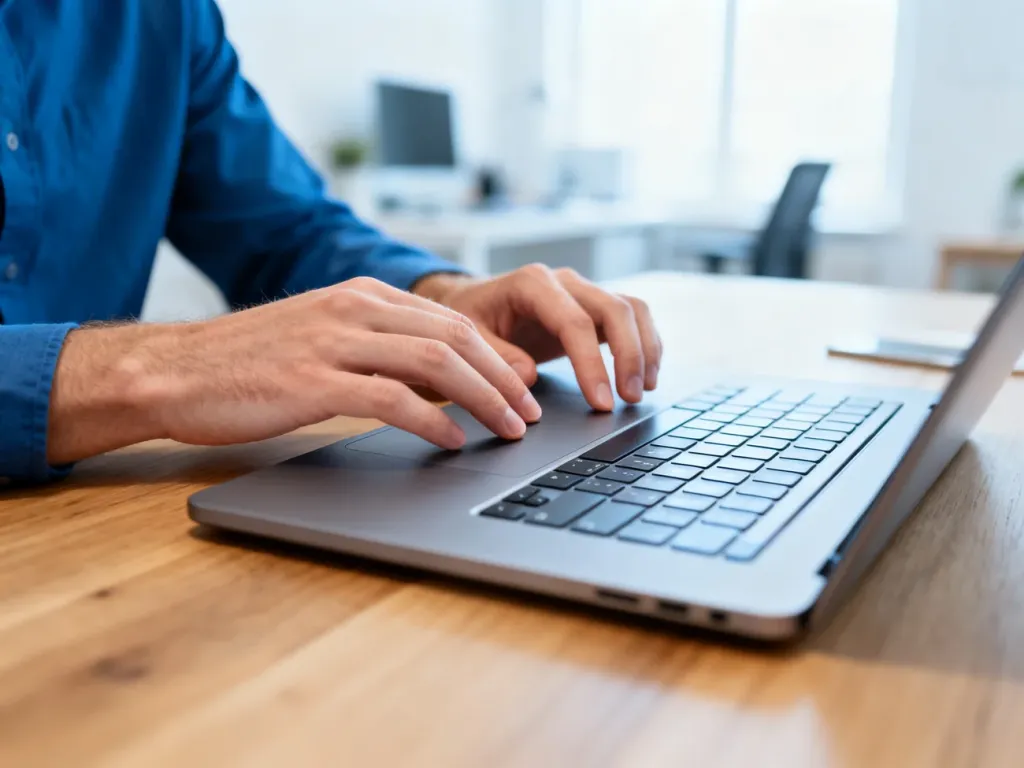
Najczęściej touchpad nie działa, ponieważ został wyłączony skrótem Fn + Fx, ustawieniem Windows 11 albo uszkodzonym sterownikiem. Zacznij od tych prostych kontroli, a dopiero później sprawdzaj BIOS/UEFI i stan sprzętu. Jeśli chcesz szybko przywrócić działanie płytki dotykowej, wykonaj poniższe kroki.
Dlaczego touchpad nie działa?
Awaria nie zawsze oznacza uszkodzenie laptopa. Często wystarczy przypadkowe naciśnięcie kombinacji klawiszy, podłączenie myszy USB lub aktualizacja systemu, która zmieniła działanie sterownika.
Za komunikację między systemem operacyjnym a urządzeniem odpowiadają sterowniki touchpada. Gdy są nieaktualne, uszkodzone albo niezgodne z bieżącą wersją Windows, kursor może przestać reagować, a opcja płytki dotykowej może zniknąć z ustawień.
Przyczynę łatwiej ustalić po objawach:
| Objaw | Prawdopodobna przyczyna | Pierwsze działanie |
| Brak reakcji po uruchomieniu systemu | Wyłączenie skrótem lub ustawieniem | Sprawdzenie Fn + Fx |
| Żółty wykrzyknik w systemie | Błąd sterownika | Włączenie albo reinstalacja urządzenia |
| Brak reakcji także w BIOS/UEFI | Usterka sprzętowa | Diagnostyka połączeń i modułu |
Jak odblokować touchpad skrótem klawiszowym?
Najpierw obejrzyj klawiaturę. Szukaj symbolu przekreślonego gładzika, prostokąta albo dłoni nad płytką. Producenci umieszczają go zwykle na klawiszu F5, F6, F7 lub F9, choć w konkretnym modelu może być inaczej.
Naciśnij jednocześnie Fn + klawisz funkcyjny z ikoną touchpada. Na ekranie może pojawić się krótki komunikat. Gdy nic się nie zmieni, powtórz kombinację po chwili – niektóre laptopy reagują dopiero przy drugim naciśnięciu.
Nie masz myszy? Windows da się obsługiwać z klawiatury. Naciśnij klawisz Windows, wpisz „Płytka dotykowa”, wybierz wynik strzałkami i zatwierdź klawiszem Enter. Przycisk włącznika znajdziesz za pomocą klawisza Tab, a przełączysz go spacją.
Jak sprawdzić ustawienia Windows 11?
W Windows 11 w 2026 roku otwórz menu Start, przejdź do Ustawień, a następnie wybierz „Bluetooth i urządzenia” oraz „Płytka dotykowa”. Główny przełącznik musi mieć pozycję „Włączone”.
W tym samym miejscu sprawdzisz, czy system automatycznie wyłącza urządzenie po podłączeniu myszy USB. Zaznacz opcję „Pozostaw płytkę dotykową włączoną, gdy mysz jest podłączona”, jeśli chcesz korzystać z obu metod sterowania.
Wyszarzona lub całkowicie niewidoczna sekcja zwykle oznacza, że system nie rozpoznaje sprzętu. W takiej sytuacji przejdź do Menedżera Urządzeń i sprawdź wpisy dotyczące urządzeń wskazujących.
Jak znaleźć urządzenie w Menedżerze Urządzeń?
Kliknij prawym przyciskiem menu Start i uruchom Menedżer Urządzeń. Touchpad może znajdować się w kategorii „Mysz i inne urządzenia wskazujące” albo „Urządzenia interfejsu HID”. Szukaj nazw „Touchpad zgodny z HID” oraz „Urządzenie I2C HID”.
Strzałka w dół przy ikonie oznacza wyłączenie urządzenia. Żółty trójkąt sugeruje problem ze sterownikiem lub konfliktem sprzętowym. Kliknij wpis prawym przyciskiem i wybierz „Włącz urządzenie”, jeśli taka opcja jest dostępna.
Jak naprawić sterownik touchpada?
Jeśli włączenie urządzenia nie pomogło, użyj opcji aktualizacji albo reinstalacji. Menedżer Urządzeń pozwala zmienić sterownik bez otwierania obudowy laptopa.
Wykonaj następujące czynności:
- Otwórz Menedżer Urządzeń z menu Start.
- Rozwiń „Mysz i inne urządzenia wskazujące” lub „Urządzenia interfejsu HID”.
- Kliknij wpis touchpada prawym przyciskiem i wybierz „Aktualizuj sterownik”.
- Pozwól systemowi wyszukać i zainstalować dostępne oprogramowanie.
Gdy aktualizacja nie przyniesie rezultatu, wybierz „Odinstaluj urządzenie”. Jeśli pojawi się opcja usunięcia sterownika, zaznacz ją, a następnie uruchom komputer ponownie. Windows często wykrywa brakujący komponent podczas startu i instaluje stabilną wersję automatycznie.
Automatyczna instalacja może jednak użyć starszego pakietu. Wtedy pobierz sterownik ze strony producenta laptopa, wyszukując dokładny model oraz wersję Windows 11. Nie instaluj pakietu przeznaczonego dla innej serii urządzeń.
Kiedy użyć przywracania systemu?
Jeżeli awaria pojawiła się po aktualizacji albo instalacji programu, pomocne może być przywracanie systemu. W menu Start wpisz „Utwórz punkt przywracania systemu”, uruchom kreator i wybierz punkt sprzed wystąpienia problemu.
Ta operacja nie usuwa osobistych dokumentów, ale może odinstalować programy oraz sterowniki dodane po wybranej dacie. Przed rozpoczęciem zapisz otwarte pliki.
Jak ustawić gesty i czułość?
Sprawny touchpad może działać niewygodnie, gdy ma źle dobraną czułość. W ustawieniach „Płytki dotykowej” znajdziesz szybkość kursora, opcje naciśnięć oraz konfigurację gestów wielodotykowych.
Windows obsługuje między innymi:
- przewijanie dwoma palcami w górę i w dół,
- powiększanie przez rozsuwanie palców,
- przełączanie aplikacji gestem trzech palców w lewo lub w prawo,
- otwieranie widoku zadań ruchem trzech palców w górę.
Zbyt niska czułość sprawia, że delikatny dotyk nie przesuwa wskaźnika. Zbyt wysoka powoduje przypadkowe kliknięcia. Podczas pisania przydaje się palm rejection, czyli ignorowanie dotknięć dłonią. W Windows 11 ustaw „Średnią” albo „Niską czułość”, jeśli kursor przeskakuje po ekranie.
Nowsze laptopy mają zwykle touchpady precyzyjne, których ustawienia obsługuje bezpośrednio Windows. Starsze modele mogą korzystać z oprogramowania Synaptics lub Elan, więc część funkcji znajdziesz w Panelu sterowania albo osobnej aplikacji producenta.
Jak sprawdzić, czy touchpad jest uszkodzony?
Jeżeli urządzenie nie działa po zmianie ustawień, reinstalacji sterownika i ponownym uruchomieniu systemu, wykonaj test poza Windowsem. BIOS/UEFI działa niezależnie od sterowników, dlatego pomaga oddzielić problem programowy od sprzętowego.
Uruchom laptop ponownie i podczas startu naciskaj F2, F10, Delete albo Esc. Wybór zależy od producenta. Jeśli kursor lub obsługa touchpada nie działa także w BIOS/UEFI, prawdopodobna jest usterka modułu, taśmy albo złącza.
Podobny test mogą oferować narzędzia diagnostyczne uruchamiane przyciskiem F12. Kod błędu ułatwi późniejszą naprawę. Brak reakcji po zalaniu, upadku lub silnym nacisku wymaga szczególnej ostrożności.
Nie otwieraj obudowy bez właściwych narzędzi i doświadczenia. Poluzowana taśma łącząca płytkę z płytą główną bywa przyczyną awarii, lecz łatwo wtedy uszkodzić zatrzaski, przewody albo obudowę. Wymiana całego modułu może kosztować od kilkuset złotych, natomiast prosta naprawa połączenia często jest tańsza.
Jeśli touchpad działa w BIOS/UEFI, lecz nie reaguje w Windows, sprzęt najczęściej jest sprawny, a przyczyny należy szukać w ustawieniach lub sterowniku.
FAQ – najczęściej zadawane pytania
Dlaczego touchpad nagle przestał działać po uruchomieniu laptopa?
Najczęściej został wyłączony skrótem klawiszowym lub ustawieniem systemu; sprawdź kombinację Fn + klawisz funkcyjny z ikoną touchpada.
Co oznacza żółty trójkąt przy touchpadzie w Menedżerze Urządzeń?
To sygnał problemu ze sterownikiem lub konfliktem sprzętowym; warto spróbować włączyć urządzenie lub zaktualizować sterownik.
Jak odblokować touchpad przy pomocy klawiatury?
Naciśnij Fn wraz z klawiszem funkcyjnym z piktogramem touchpada, a jeśli nie masz myszy użyj klawisza Windows, wpisz „Płytka dotykowa” i włącz ją klawiszem Space lub Enter.
Gdzie w Windows 11 sprawdzić, czy płytka dotykowa jest włączona?
W ustawieniach wybierz Start → Ustawienia → Bluetooth i urządzenia → Płytka dotykowa i upewnij się, że główny przełącznik jest w pozycji Włączone.
Co zrobić, gdy aktualizacja sterownika nie przywróci działania touchpada?
Odinstaluj urządzenie razem ze sterownikiem i uruchom komputer ponownie, a jeśli to nie pomoże pobierz właściwy sterownik ze strony producenta laptopa.
Jak sprawdzić, czy problem jest sprzętowy, a nie programowy?
Wejdź do BIOS/UEFI podczas startu; jeśli touchpad nie działa też tam, prawdopodobnie jest uszkodzony moduł, taśma lub złącze.
Jakie ustawienia gestów i czułości mogę zmienić, by poprawić komfort używania touchpada?
W ustawieniach płytki dotykowej dopasuj szybkość kursora, czułość i gesty wielodotykowe oraz włącz palm rejection, żeby ograniczyć przypadkowe kliknięcia.

