
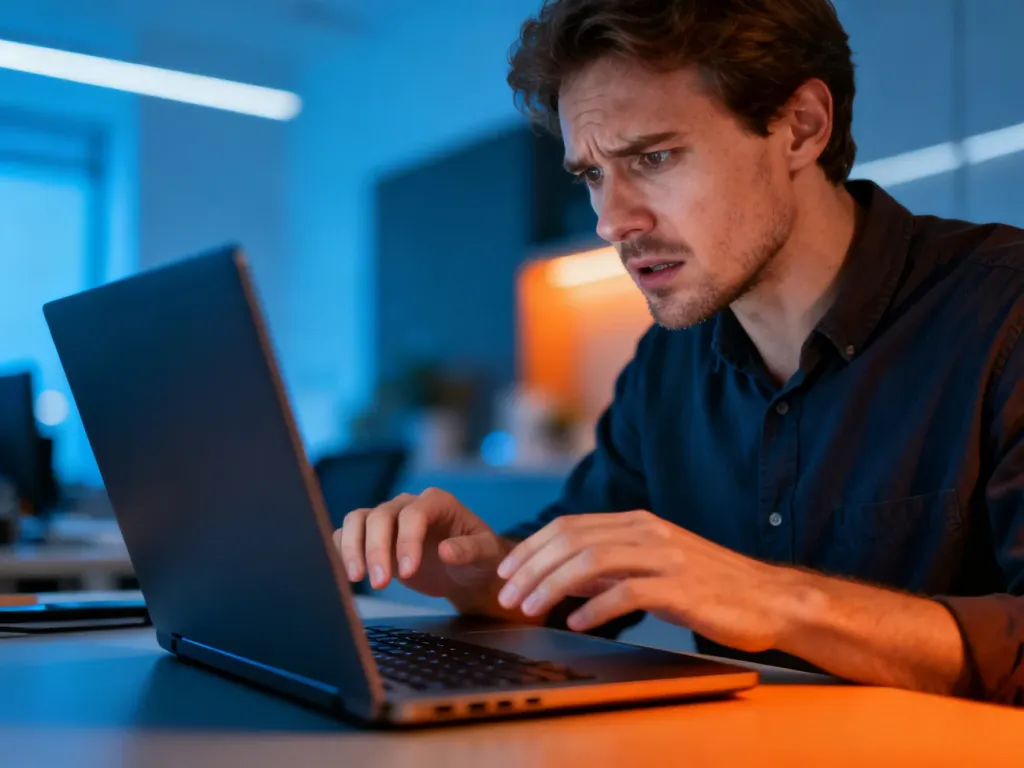
Gdy nie działa klawiatura w laptopie, najpierw uruchom komputer ponownie, sprawdź blokadę klawiszy i podłącz klawiaturę USB. Następnie skontroluj sterownik klawiatury w Menedżerze urządzeń oraz ustawienia szybkiego uruchamiania. Sprawdź kolejne rozwiązania, zanim zdecydujesz się na naprawę sprzętową.
Dlaczego nie działa klawiatura w laptopie?
Brak reakcji klawiszy może wynikać z chwilowego błędu Windows, nieprawidłowego sterownika albo przypadkowo włączonej blokady. Czasem przyczyną jest zalanie, upadek lub rozłączenie taśmy łączącej klawiaturę wbudowaną z płytą główną. Znaczenie ma także moment wystąpienia usterki – po aktualizacji, wybudzeniu z uśpienia lub kontakcie z cieczą.
Jeżeli nie działają wszystkie klawisze, problem częściej dotyczy oprogramowania albo połączenia sprzętowego. Pojedyncze niedziałające przyciski wskazują zwykle na zabrudzenie lub mechaniczne uszkodzenie. Co zrobić, aby szybko rozdzielić te dwa przypadki?
| Objaw | Prawdopodobna przyczyna | Pierwsze działanie |
| Nie reagują wszystkie klawisze | Blokada, sterownik, system Windows | Restart i sprawdzenie skrótów |
| Nie działają pojedyncze przyciski | Brud lub uszkodzenie mechaniczne | Czyszczenie i oględziny |
| Usterka po zalaniu | Uszkodzenie elektroniki | Natychmiastowe odłączenie zasilania |
| Problem po uśpieniu | Szybkie uruchamianie lub sterownik HID | Pełne wyłączenie komputera |
Przypadkowa blokada
Niektóre laptopy mają przełącznik klawiatury albo skrót z klawiszem Fn. Symbol kłódki lub przekreślonej klawiatury może znajdować się na jednym z przycisków F1–F12. Naciśnij Fn wraz z oznaczonym klawiszem i sprawdź, czy pisanie wróciło.
W zależności od producenta stosowane są różne kombinacje. Nie każda zadziała w konkretnym modelu, dlatego obserwuj kontrolki i oznaczenia na obudowie.
Zalanie i uszkodzenie mechaniczne
Zalanie wymaga natychmiastowej reakcji. Wyłącz laptop, odłącz ładowarkę i wyjmij baterię, jeśli konstrukcja na to pozwala. Ustaw urządzenie tak, aby ciecz mogła wypływać, lecz nie używaj suszarki z gorącym nawiewem. Wilgoć może pozostać pod klawiszami i doprowadzić do zwarcia nawet po pozornym wyschnięciu.
Po upadku mogła rozłączyć się taśma klawiatury albo uszkodzić płyta główna. Samodzielne otwieranie obudowy ma sens tylko wtedy, gdy znasz budowę danego modelu i sprzęt nie jest objęty gwarancją. Po zalaniu bezpieczniejsza będzie diagnoza serwisowa.
Jak sprawdzić klawiaturę krok po kroku?
Zacznij od zapisania pracy, jeśli system jeszcze reaguje. Potem wykonaj pełne wyłączenie i ponownie włącz laptop. Zwykły restart usuwa część chwilowych błędów, lecz po problemach z wybudzaniem lepiej wybrać opcję Zamknij system i uruchomić komputer ponownie po kilku sekundach.
Do testu użyj zewnętrznej klawiatury USB lub Bluetooth. Jeżeli działa, awaria prawdopodobnie dotyczy klawiatury wbudowanej, jej taśmy albo przypisanego sterownika. Brak działania obu urządzeń sugeruje problem systemowy, zasilania USB lub ustawień BIOS.
Tryb awaryjny
Tryb awaryjny uruchamia Windows z ograniczonym zestawem sterowników i usług. Jeśli klawiatura działa w tym trybie, przyczyną może być konflikt programu innej firmy albo wadliwy sterownik klawiatury. Gdy również wtedy nie reaguje, trzeba brać pod uwagę sprzęt lub konfigurację BIOS.
Aby wejść do tego trybu, przytrzymaj Shift podczas wybierania ponownego uruchomienia. Następnie wybierz kolejno Rozwiązywanie problemów, Opcje zaawansowane, Ustawienia uruchamiania i Uruchom ponownie. Po pojawieniu się listy naciśnij F4.
Klawiatura ekranowa
Do czasu usunięcia usterki możesz używać Klawiatury ekranowej. W Windows otwórz Start, Ustawienia, Ułatwienia dostępu, Interakcja i Klawiatura, a następnie włącz jej używanie. Skrót Windows + Ctrl + O często uruchamia ją szybciej.
Mysz lub touchpad pozwoli wpisać hasło, otworzyć Menedżera urządzeń i wykonać podstawową konfigurację. To zastępstwo tymczasowe, ale przydaje się, gdy nie masz drugiej klawiatury.
Jak naprawić sterownik klawiatury?
Menedżer urządzeń służy do aktualizacji, odinstalowania i ponownego wykrycia sterownika klawiatury. Kliknij prawym przyciskiem menu Start, rozwiń sekcję Klawiatury i wybierz urządzenie opisane na przykład jako Standardowa klawiatura PS/2 lub klawiatura HID. Żółty znak ostrzegawczy oznacza problem z instalacją albo komunikacją.
Najpierw wybierz Aktualizuj sterownik i automatyczne wyszukiwanie. Jeśli to nie pomoże, użyj opcji Odinstaluj urządzenie, a następnie uruchom laptop ponownie. Windows zazwyczaj wykryje sprzęt i zainstaluje domyślny sterownik klawiatury.
Po większej aktualizacji systemu może być potrzebny plik ze strony producenta laptopa. Pobierz wersję przeznaczoną dla konkretnego modelu oraz używanego systemu Windows. W niektórych komputerach sterowanie klawiszami funkcyjnymi wymaga także pakietu producenta, nie tylko podstawowego sterownika.
Co zrobić z szybkim uruchamianiem?
Szybkie uruchamianie korzysta z hybrydowego zamykania systemu. Po aktualizacji Windows 11 funkcja może nie zainicjować poprawnie sterowników HID, dlatego klawiatura nie reaguje po włączeniu, uśpieniu lub hibernacji. Pełne wyłączenie komputera często odtwarza właściwą inicjalizację urządzeń.
Aby wyłączyć tę funkcję, otwórz Panel sterowania, przejdź do Opcji zasilania i wybierz działanie przycisków zasilania. Kliknij Zmień ustawienia, które są obecnie niedostępne, usuń zaznaczenie przy Włącz szybkie uruchamianie i zapisz zmianę. Potem wyłącz komputer, nie korzystając wyłącznie z opcji Uruchom ponownie.
Możesz także wyłączyć hibernację poleceniem powercfg /h off wpisanym w terminalu lub wierszu polecenia uruchomionym z uprawnieniami administratora. Polecenie usuwa plik hibernacji i wyłącza zależne od niego szybkie uruchamianie.
Kiedy sprawdzić BIOS i zgłosić laptop do naprawy?
Jeśli klawiatura nie działa już na ekranie logotypu producenta, Windows nie jest jedynym podejrzanym. Wejdź do BIOS, zwykle klawiszem F2, Delete albo Esc, zależnie od modelu. Przywrócenie ustawień domyślnych może usunąć błędną konfigurację, ale przed zapisem zmian zanotuj własne ustawienia.
W BIOS-ie sprawdź opcję USB Legacy Support lub EHCI Hand-off. Różne wersje firmware używają odmiennych nazw. Te ustawienia wpływają na wykrywanie urządzeń USB oraz działanie klawiatury przed uruchomieniem systemu.
Jeżeli laptop został zalany, nie włączaj go ponownie tylko po to, aby sprawdzić klawiaturę. Prąd może powiększyć uszkodzenia elektroniki.
Do serwisu oddaj urządzenie po zalaniu, upadku, wyrwaniu klawiszy lub wtedy, gdy nie działa także klawiatura ekranowa i zewnętrzna. Nie rozbieraj sprzętu bez doświadczenia, ponieważ taśma klawiatury jest delikatna, a samodzielna ingerencja może utrudnić naprawę gwarancyjną.
Przywrócenie systemu do punktu sprzed awarii ma sens po nieudanej aktualizacji lub instalacji programu. Czystą instalację Windows zostaw na końcu i wykonaj wcześniej kopię ważnych danych. W starszych konfiguracjach opcja powrotu z Windows 11 do Windows 10 była dostępna tylko przez 10 dni od aktualizacji.
FAQ – najczęściej zadawane pytania
Co zrobić najpierw, gdy klawiatura w laptopie przestaje działać?
Najpierw zrestartuj komputer, sprawdź czy nie jest włączona blokada klawiszy i podłącz zewnętrzną klawiaturę USB, by szybko zdiagnozować problem.
Dlaczego niektóre klawisze mogą przestać działać pojedynczo?
Pojedyncze niedziałające przyciski zwykle wynikają z zabrudzenia lub uszkodzenia mechanicznego, które warto obejrzeć i wyczyścić.
Jak postępować po zalaniu laptopa, aby nie pogorszyć sytuacji?
Natychmiast wyłącz urządzenie, odłącz zasilanie i wyjmij baterię jeśli to możliwe, a następnie ustaw laptop tak, by ciecz mogła wypłynąć; nie używaj gorącej suszarki.
Jak sprawdzić, czy problem z klawiaturą ma podłoże programowe?
Uruchom system w trybie awaryjnym lub podłącz zewnętrzną klawiaturę; jeśli w trybie awaryjnym klawiatura działa, przyczyną prawdopodobnie są sterowniki lub konflikt oprogramowania.
Co zrobić z sterownikiem klawiatury w Menedżerze urządzeń?
Spróbuj zaktualizować sterownik automatycznie, a gdy to nie pomoże odinstaluj urządzenie i zrestartuj komputer, by Windows ponownie wykrył i zainstalował sterownik.
Czy szybkie uruchamianie może wpływać na działanie klawiatury?
Tak, szybkie uruchamianie używa hybrydowego zamykania i czasem nie inicjuje poprawnie sterowników HID, więc wyłączenie tej funkcji może rozwiązać problem.
Kiedy warto sprawdzić ustawienia BIOS dotyczące klawiatury?
Jeśli klawiatura nie działa już przed ładowaniem systemu, wejdź do BIOS i przywróć ustawienia domyślne oraz sprawdź opcje takie jak USB Legacy Support.
Kiedy należy oddać laptop do serwisu zamiast samodzielnie go naprawiać?
Oddaj urządzenie do serwisu po zalaniu, upadku, wyrwaniu klawiszy lub gdy nie działają ani klawiatura wbudowana, ani zewnętrzna, oraz jeśli nie masz doświadczenia w demontażu.

