
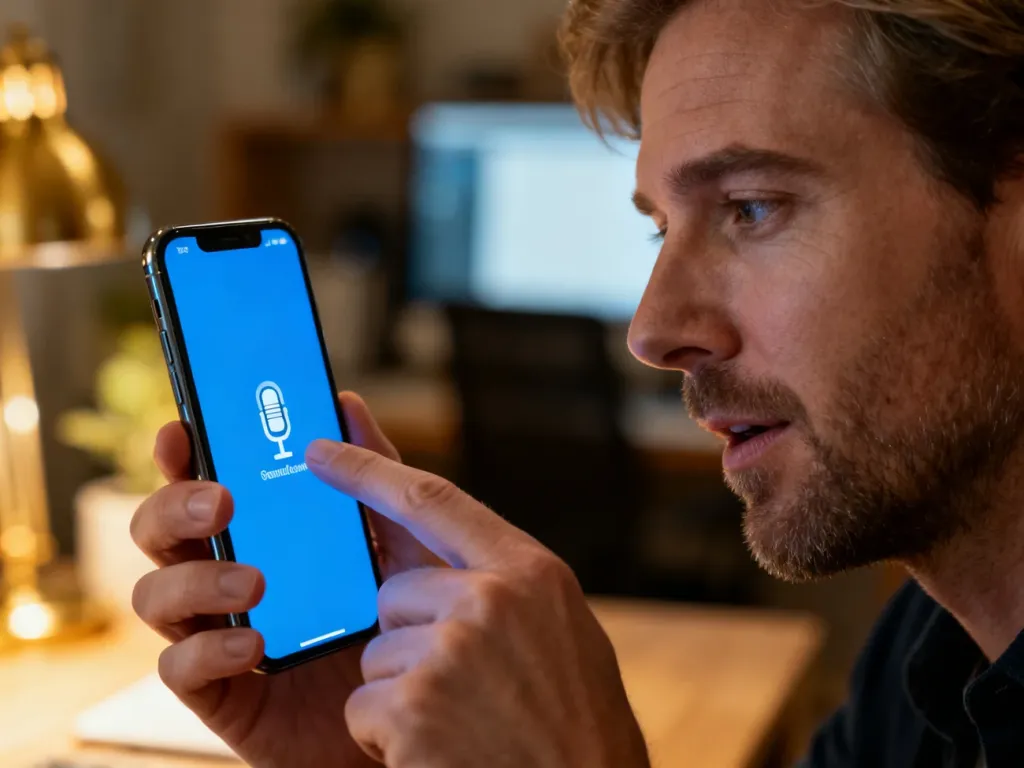
W telefonach z Androidem dyktafon zwykle znajduje się w menu aplikacji jako „Dyktafon” lub „Rejestrator dźwięku”, a w iPhone’ach aplikacja nosi nazwę „Dyktafon” i domyślnie umieszczona jest w folderze „Narzędzia”. Poniższy artykuł pomoże Ci szybko go odnaleźć, skonfigurować jakość nagrywania i sprawnie zarządzać plikami.
Jak znaleźć aplikację dyktafonu na swoim smartfonie?
W zdecydowanej większości smartfonów aplikacja do rejestracji dźwięku jest fabrycznie zainstalowana i gotowa do użycia od razu po pierwszym uruchomieniu urządzenia. Producenci systemu Android często integrują własne narzędzia, które mogą różnić się nazwą w zależności od nakładki systemowej. Na urządzeniach z iOS od Apple aplikacja jest ustandaryzowana i nosi niezmienną od lat nazwę Voice Memos (po polsku Dyktafon).
Dla użytkowników Androida najszybszą metodą lokalizacji jest skorzystanie z globalnej wyszukiwarki systemowej – wystarczy przeciągnąć palcem w górę po ekranie głównym i wpisać frazę taką jak: „Dyktafon”, „Nagrywarka” lub „Rejestrator”. System natychmiast wyświetli odpowiednią ikonę, jeśli tylko aplikacja znajduje się w pamięci telefonu. Alternatywnie można przejść do pełnej listy aplikacji i poszukać jej ręcznie, przewijając alfabetyczną listę ikon.
W ekosystemie Apple aplikacja Dyktafon również jest preinstalowana. Aby nie przeszukiwać wszystkich ekranów ręcznie, warto użyć gestu przeciągnięcia palcem w dół na ekranie głównym, co aktywuje pole wyszukiwania Spotlight. Tam wpisanie słowa „Dyktafon” lub „Voice Memos” natychmiast wskaże lokalizację programu. Co istotne, domyślnie znajduje się on w folderze o nazwie „Narzędzia”, jednak dla wygody można go swobodnie przeciągnąć bezpośrednio na ekran główny.
W szybkim odnalezieniu aplikacji pomoże wyszukiwarka systemowa – wystarczy wpisać w niej słowo „Dyktafon”, aby system natychmiast wskazał właściwą ikonę.
Lokalizacja menu w systemie iOS
W urządzeniach takich jak iPhone 17 Pro czy iPhone Air z systemem iOS 26 aplikacja Dyktafon jest stale rozwijana o nowe funkcje, w tym transkrypcję mowy na tekst oraz nagrywanie dźwięku przestrzennego. Jeśli nie widzisz jej na pierwszym planie, przejdź do biblioteki aplikacji i sprawdź folder „Narzędzia”. Stamtąd możesz ją uruchomić lub przytrzymać ikonę i wybrać opcję przeniesienia na ekran główny, by zyskać do niej stały, szybki dostęp.
Wyszukiwanie w telefonach z Androidem
Posiadacze telefonów z Androidem mogą spotkać się z sytuacją, gdy producent zmienił domyślną nazwę aplikacji, zastępując ją określeniem „Rejestrator dźwięku” lub markową nazwą własną (np. „Nagrywarka Samsunga”). W takich przypadkach skuteczne okazuje się wpisanie tych właśnie haseł w wyszukiwarce ustawień. Jeśli ikona nie jest widoczna na liście aplikacji, warto sprawdzić w menedżerze plików, czy w ogóle oprogramowanie to zostało zainstalowane przez producenta.
Jak włączyć dyktafon i rozpocząć nagrywanie?
Po pomyślnym zlokalizowaniu aplikacji jej obsługa opiera się na absolutnie intuicyjnym mechanizmie, który nie powinien sprawić trudności nawet osobom rzadko korzystającym z zaawansowanych funkcji smartfona. Wystarczy dotknąć ikonę aplikacji, aby ją uruchomić, a następnie na ekranie głównym narzędzia odszukać duży, czerwony przycisk nagrywania. Jego wciśnięcie uruchamia rejestrację dźwięku za pomocą wbudowanego mikrofonu lub podłączonego akcesorium Bluetooth.
Aby zakończyć sesję, dotykamy przycisku stopu (zazwyczaj ikona czerwonego kwadratu lub analogiczny przycisk na ekranie), a nagranie zostaje automatycznie zapisane w pamięci wewnętrznej urządzenia. Wiele zaawansowanych aplikacji – zarówno na systemy Google’a, jak i na iOS – pozwala na pauzowanie nagrania w trakcie jego trwania, co jest szczególnie użyteczne podczas rejestrowania wykładów czy wywiadów, gdy chcemy wyeliminować przerwy w materiale.
W przypadku iPhone’ów użytkownik ma dodatkowo możliwość korzystania z zaawansowanych opcji tuż przed nagraniem. Można aktywować filtr izolacji głosu, który w inteligentny sposób usuwa szumy otoczenia, lub szerokie spektrum, które rejestruje całą scenę dźwiękową bez kompresji dynamiki. Przed rozpoczęciem długiej sesji warto też upewnić się, że poziom naładowania baterii jest odpowiednio wysoki, ponieważ długotrwałe korzystanie z mikrofonów i zapisywanie danych w czasie rzeczywistym może znacząco obciążyć akumulator.
Jaką jakość dźwięku wybrać w ustawieniach?
Ustawienia jakości nagrania mają bezpośredni wpływ zarówno na klarowność rejestrowanego dźwięku, jak i na ilość zajmowanego miejsca w pamięci masowej. Współczesne smartfony oferują zazwyczaj wybór pomiędzy trybem monofonicznym, stereofonicznym a w najnowszych modelach – dźwiękiem przestrzennym. Tryb mono zapisuje jeden kanał audio, co jest wystarczające do nagrywania prostych notatek głosowych, natomiast stereo pozwala na separację kanału lewego i prawego, co daje wrażenie głębi.
W aplikacji Dyktafon na iPhone’ach z systemem iOS 26 dostępna jest również opcja dźwięku przestrzennego, która sprawia, że odsłuchiwane nagranie wydaje się immersyjne i naturalnie dobiega ze wszystkich kierunków – ta funkcja jest jednak uzależniona od konkretnego modelu telefonu. Użytkownicy Androida, korzystający z aplikacji takich jak Smart Voice Recorder czy Easy Voice Recorder, zazwyczaj mogą ręcznie ustawić częstotliwość próbkowania. Zakresy od 8 kHz (niska jakość, mały plik) do 44 kHz lub 48 kHz (wysoka jakość, duży plik) pozwalają precyzyjnie dostosować balans między szczegółowością nagrania a oszczędnością miejsca.
Jeśli zależy Ci na archiwizacji istotnych zeznań, wywiadów czy materiałów muzycznych, warto wybrać format nieskompresowany (WAV), który oferuje najwyższą wierność brzmienia. W sytuacjach, gdy priorytetem jest długi czas nagrywania – na przykład podczas kilkugodzinnych konferencji – lepiej sprawdzi się skompresowany format MP3 lub OGG o przepływności około 128 kbps. Poniższe zestawienie prezentuje przykładową zależność pomiędzy ustawieniami a rozmiarem pliku dla godzinnego nagrania:
| Jakość nagrania | Przepływność (próbkowanie) | Szacowany rozmiar pliku na godzinę |
| Niska (mono) | ~32 kbps (8 kHz) | około 14–16 MB |
| Średnia (stereo) | ~128 kbps (44 kHz) | około 55–70 MB |
| Wysoka (bezstratna) | ~1411 kbps (44 kHz WAV) | około 600–650 MB |
Nagrywanie stereo i dźwięk przestrzenny
Tryb stereo można aktywować w ustawieniach aplikacji, jeśli tylko smartfon wyposażony jest w co najmniej dwa mikrofony. Funkcja ta nagrywa dźwięk z lewej i prawej strony urządzenia, co po odsłuchu w słuchawkach tworzy wrażenie realnej przestrzeni. Na iPhone’ach przełączenie między trybami odbywa się w Ścieżce: Ustawienia > Aplikacje > Dyktafon > Tryb nagrywania, gdzie do wyboru są opcje Mono, Stereo oraz Dźwięk przestrzenny (dostępny na obsługiwanych modelach).
Filtrowanie szumów i izolacja głosu
W warunkach ulicznych lub w zatłoczonych pomieszczeniach nieoceniona staje się funkcja redukcji szumu oraz echa akustycznego. Aplikacje firm trzecich, takie jak profesjonalny rejestrator dźwięku z Google Play, często oferują wbudowane efekty usuwania szumu i kontroli głośności. W ekosystemie Apple funkcja Izolacja głosu odcina hałas tła w czasie rzeczywistym, skupiając się na pierwszym planie dźwiękowym, podczas gdy tryb Szerokie spektrum zachowuje wszelkie odgłosy otoczenia.
Dla studentów nagrywających wykłady w dużych salach czy dziennikarzy pracujących w terenie precyzyjne ustawienie wzmocnienia mikrofonu potrafi zadecydować o czytelności całego materiału. Zaawansowane narzędzia do kalibracji dostępne w niektórych rejestratorach pozwalają uniknąć przesterów, gdy źródło dźwięku znajduje się blisko, oraz poprawić słyszalność cichszych wypowiedzi bez podbijania poziomu szumów w tle.
Gdzie zapisywane są nagrania i jak nimi zarządzać?
Domyślnie wszystkie pliki dźwiękowe tworzone przez dyktafon są przechowywane bezpośrednio w pamięci wewnętrznej smartfona i widoczne wewnątrz samej aplikacji. Po otwarciu programu na ekranie głównym znajdziesz listę wszystkich zarejestrowanych ścieżek, gdzie każda z nich oznaczona jest datą i godziną. W tym miejscu możesz usuwać, udostępniać, a także edytować swoje pliki – aplikacja na iOS oferuje narzędzia do przycinania, zastępowania fragmentów oraz polecenie „Zachowaj jako”, które tworzy nową wersję bez modyfikowania oryginału.
Aby fizycznie zlokalizować plik poza aplikacją na urządzeniu z Androidem, można skorzystać z systemowej przeglądarki plików (Menedżer plików) i przejść do folderu o nazwie „Audio” lub „Dźwięki”. W zależności od nakładki producenta nagrania mogą znajdować się w dedykowanych katalogach, takich jak „Recorder” czy „Voice Recorder”. Na telefonach Xiaomi z systemem HyperOS pliki zarejestrowane za pomocą wbudowanego rejestratora znajdziesz, przechodząc przez ścieżkę: Pamięć wewnętrzna > MIUI > sound_recorder > call_rec.
W przypadku sprzętu Apple zarządzanie plikami jest ściśle zintegrowane z usługami w chmurze. Jeśli w preferencjach systemowych włączona jest synchronizacja iCloud dla aplikacji Dyktafon, każde nowe nagranie – zarówno stworzone na iPhonie, iPadzie, jak i Macu – pojawia się automatycznie na wszystkich urządzeniach zalogowanych na tym samym koncie Apple. Dzięki temu nie ma ryzyka utraty danych przy zmianie urządzenia, a edycja dokonana na komputerze zostanie odwzorowana na smartfonie.
Ukryte pliki w Xiaomi HyperOS
W smartfonach Xiaomi z interfejsem HyperOS nagrania z rozmów telefonicznych są oddzielone od zwykłych notatek głosowych i trafiają do ukrytego folderu. Aby się do nich dostać, trzeba uruchomić Menedżer plików, wybrać opcję „Pamięć”, a następnie kolejno otwierać foldery MIUI, sound_recorder i na końcu call_rec. Tam właśnie system przechowuje pliki w formacie MP3 lub M4A, które można później skopiować do komputera bądź przesłać za pomocą komunikatorów.
Co zrobić, gdy aplikacji nie ma w telefonie?
Choć rzadko się to zdarza, niektóre modele smartfonów – zwłaszcza te z systemem Android w czystej postaci lub ze zmodyfikowaną dystrybucją – mogą nie posiadać preinstalowanego rejestratora dźwięku. W takim przypadku najlepszym rozwiązaniem jest odwiedzenie oficjalnego sklepu z aplikacjami. Użytkownicy Androida znajdą w Google Play wiele bezpłatnych narzędzi o wysokich ocenach, natomiast posiadacze iPhone’ów mogą zawsze pobrać oficjalny Dyktafon firmy Apple z App Store, jeśli został wcześniej odinstalowany.
Przy wyborze zewnętrznej aplikacji dla Androida warto zwrócić uwagę na poziom uprawnień wymaganych przez program, dostępność nagrywania w tle przy wyłączonym ekranie oraz opcję płynnego odtwarzania. Godne uwagi są również programy oferujące integrację z chmurą i automatyczne tworzenie kopii zapasowych. W sklepach znajdziesz wiele sprawdzonych tytułów, które zastąpią fabryczny dyktafon:
- Audio Recorder,
- Easy Voice Recorder,
- Smart Voice Recorder,
- Dyktafon (profesjonalny rejestrator dźwięku).
Nagrywanie w tle i zaawansowane funkcje
Niektóre zewnętrzne aplikacje oferują funkcje niedostępne w podstawowych fabrycznych narzędziach, jak na przykład harmonogramowanie nagrań o określonej porze czy wyzwalanie rejestracji głosem. Funkcjonalność nagrywania w tle pozwala na korzystanie z innych programów, a nawet na wygaszenie ekranu bez przerywania sesji. W praktyce oznacza to, że możesz robić notatki tekstowe na telefonie, podczas gdy w tle cały czas rejestrowany jest dźwięk z wykładu.
Profesjonalny rejestrator dźwięku z Google Play umożliwia także dodawanie tagów do określonych fragmentów nagrania oraz grupowanie plików w kategorie według własnych ikon i kolorów. Z kolei aplikacja systemowa na iPhone’a pozwala na nagrywanie warstwy wokalnej na istniejącym podkładzie instrumentalnym bez użycia słuchawek, co jest rozwiązaniem docenianym przez muzyków chcących szybko zapisać pomysł na utwór.
Jak przenieść nagrania na komputer i zarządzać pamięcią?
Po zakończeniu nagrywania często pojawia się potrzeba przeniesienia plików na komputer w celu archiwizacji lub dalszej obróbki. Najprostszą metodą jest fizyczne połączenie smartfona kablem USB z peceetem, a następnie odszukanie folderu z nagraniami i skopiowanie ich na dysk twardy. Alternatywę stanowią usługi chmurowe, które automatyzują cały proces i zabezpieczają przed stratą danych w razie awarii telefonu.
Aplikacje zewnętrzne, takie jak wspomniany wcześniej rejestrator dźwięku z Google Play, oferują bezprzewodowy transfer nagrań przez sieć Wi-Fi. Aby z niego skorzystać, wystarczy upewnić się, że komputer i telefon podłączone są do tej samej sieci lokalnej – wtedy przesyłanie plików odbywa się bez żadnego dodatkowego oprogramowania. Funkcja ta znacząco podnosi komfort pracy osobom, które regularnie przenoszą duże ilości materiału audio i nie chcą pamiętać o kablach.
Korzystając z integracji z Google Drive lub Dropbox, wszystkie twoje nagrania mogą być automatycznie synchronizowane z chmurą, co skutecznie chroni je przed utratą w przypadku uszkodzenia telefonu.
W przypadku użytkowników sprzętu Apple cały ekosystem działa w oparciu o iCloud. Po włączeniu synchronizacji w ustawieniach aplikacji Dyktafon każde zarejestrowane nagranie jest zapisywane nie tylko lokalnie, ale też w chmurze. Dzięki temu plik jest natychmiast dostępny na komputerze Mac, gdzie można go edytować z wykorzystaniem bardziej zaawansowanych narzędzi do przycinania, zastępowania czy formatowania. Zarządzając pamięcią, należy jednak pamiętać, że nagrywanie w trybie dźwięku przestrzennego lub bezstratnego generuje pliki wielokrotnie większe niż podstawowe nagrania mono.
FAQ – najczęściej zadawane pytania
Gdzie znajdę aplikację dyktafon na Androidzie?
Na większości Androidów jest fabrycznie zainstalowana i można ją szybko odnaleźć przez systemową wyszukiwarkę wpisując „Dyktafon”, „Nagrywarka” lub „Rejestrator”. Jeśli to nie pomoże, przeszukaj alfabetyczną listę aplikacji lub menedżer plików w poszukiwaniu folderów z nagraniami.
Jak znaleźć Dyktafon na iPhonie?
Aplikacja Voice Memos (Dyktafon) jest preinstalowana i zwykle trafia do folderu „Narzędzia”, a jej lokalizację pokaże Spotlight po przeciągnięciu palcem w dół i wpisaniu nazwy. Możesz też przenieść ikonę z folderu na ekran główny dla szybszego dostępu.
Jak rozpocząć i zatrzymać nagrywanie?
Otwórz aplikację i naciśnij duży czerwony przycisk nagrywania, a zakończysz sesję dotykając przycisku stopu, po czym plik zapisze się automatycznie. Wiele aplikacji pozwala też na pauzowanie nagrania w trakcie trwania sesji.
Jaką jakość nagrania wybrać, by nie zajmować za dużo miejsca?
Dla oszczędności pamięci wybierz niższe parametry (mono lub niższe próbkowanie, np. 8 kHz/32 kbps), a jeśli zależy ci na najwyższej wierności wybierz bezstratny WAV. Stereo lub dźwięk przestrzenny zwiększają rozmiar pliku, a ustawienia próbkowania na Androidzie zwykle sięgają do 44–48 kHz.
Co robi funkcja Izolacja głosu i kiedy jej używać?
Izolacja głosu usuwa tło w czasie rzeczywistym, skupiając się na głównych źródłach dźwięku, co poprawia czytelność nagrań w hałaśliwym otoczeniu. Zamiast tego możesz wybrać tryb szerokie spektrum, by zachować wszystkie odgłosy otoczenia.
Gdzie przechowywane są nagrania i jak je znaleźć poza aplikacją?
Pliki są zapisywane w pamięci wewnętrznej i widoczne w samej aplikacji; na Androidzie można je też odnaleźć w menedżerze plików w katalogach typu Audio, Recorder lub Voice Recorder. Na Xiaomi z HyperOS nagrania rozmów znajdują się w MIUI/sound_recorder/call_rec.
Co zrobić, gdy w telefonie nie ma preinstalowanego dyktafonu?
Pobierz sprawdzoną aplikację z oficjalnego sklepu — Google Play dla Androida lub App Store dla iPhone’a. Przy wyborze zwróć uwagę na wymagane uprawnienia, nagrywanie w tle i integrację z chmurą.
Jak przenieść nagrania na komputer?
Podłącz telefon kablem USB i skopiuj pliki z folderu z nagraniami, albo skorzystaj z synchronizacji chmurowej (Google Drive, Dropbox lub iCloud) dla automatycznego transferu. Niektóre aplikacje oferują też bezprzewodowy transfer przez Wi‑Fi w tej samej sieci lokalnej.

