
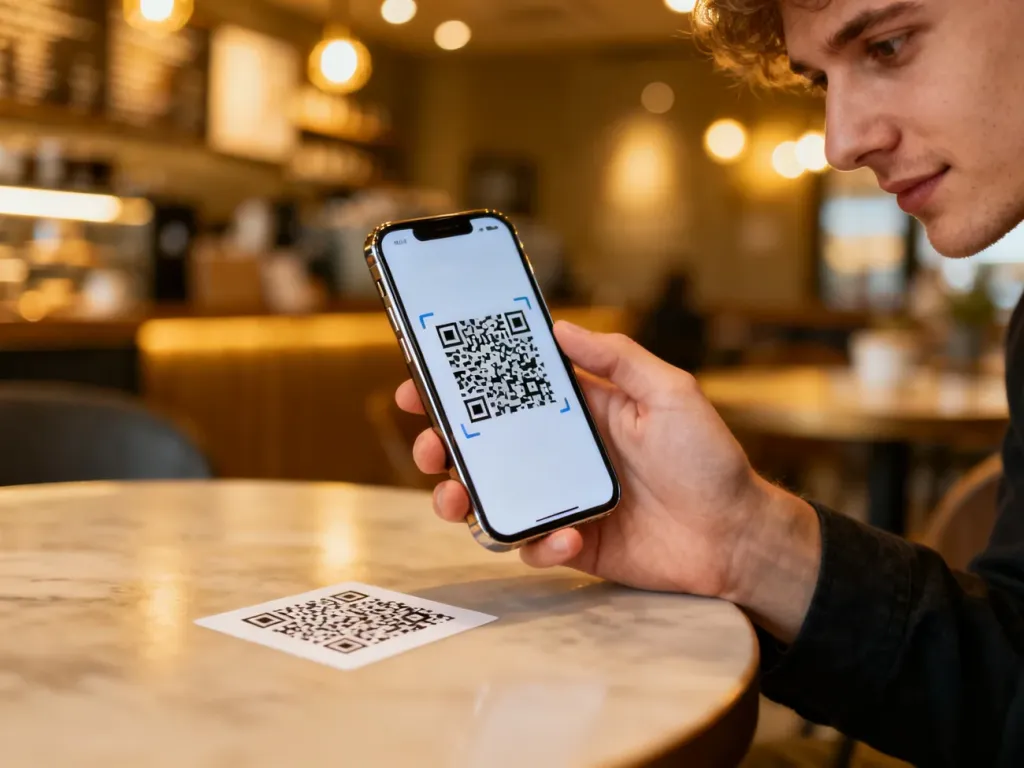
Najszybszym sposobem na zeskanowanie kodu QR jest użycie wbudowanego aparatu w smartfonie – wystarczy skierować obiektyw na czarno-biały wzór, a urządzenie samo rozpozna i wyświetli zapisaną w nim treść. Możesz też skorzystać z dedykowanych narzędzi, takich jak Google Lens czy czytnik w przeglądarce. Poznaj szczegółowe instrukcje i uniknij typowych błędów.
Czym jest kod QR i jakie dane w nim zapiszesz?
QR Code, czyli kod szybkiej odpowiedzi, opracowała w 1994 roku japońska firma Denso Wave z myślą o śledzeniu części w przemyśle motoryzacyjnym. Dziś ten dwuwymiarowy kod kreskowy, zbudowany z kontrastujących ciemnych i jasnych modułów, otacza nas praktycznie wszędzie. Moduły te reprezentują cyfrowe zera i jedynki, dzięki czemu w jednym kwadracie można zapisać znacznie więcej informacji niż w klasycznym kodzie paskowym. Co ważne, dane odczytywane są zarówno w poziomie, jak i w pionie, a zaawansowana korekcja błędów pozwala na rozpoznanie wzoru nawet przy jego częściowym uszkodzeniu.
Wszechstronność tego rozwiązania sprawia, że po zeskanowaniu kodu możesz błyskawicznie wykonać wiele czynności:
- otworzyć adres URL i przejść na stronę produktu lub wylądować na cyfrowym menu restauracji,
- błyskawicznie połączyć się z siecią Wi-Fi bez ręcznego wpisywania hasła,
- dodać kompletne dane kontaktowe – numer telefonu, e-mail – do swojej książki adresowej,
- zainicjować przelew lub płatność mobilną w aplikacji bankowej albo poprzez Google Pay czy Apple Pay,
- skonfigurować kartę eSIM albo za pomocą Snapkoda szybko dodać znajomego w Snapchacie.
Kody QR często zawierają dodatkowo logotypy marek lub grafiki, które nie tylko zwiększają atrakcyjność wizualną, ale też sygnalizują wiarygodne źródło. Z tego powodu przed skanowaniem warto rzucić okiem, czy wzór nie budzi podejrzeń – przekierowanie na fałszywą stronę wyłudzającą dane to jedno z podstawowych zagrożeń, obok ryzyka pobrania złośliwego oprogramowania.
Jak zeskanować kod QR telefonem z Androidem?
Urządzenia z systemem Android dają ci przynajmniej kilka wygodnych ścieżek – to, którą wybierzesz, zależy głównie od wersji systemu oraz nakładki producenta. Najważniejsza granica to Android 9 lub nowszy: właśnie od tej edycji systemu wbudowany aparat domyślnie rozpoznaje kody QR bez żadnych dodatkowych aplikacji. Jeśli korzystasz ze starszej wersji – na przykład Android 8.0 i starsze – konieczne będzie sięgnięcie po zewnętrzne narzędzie.
W dalszej części znajdziesz zestawienie najpopularniejszych metod na różnych urządzeniach – od fabrycznych rozwiązań Google Pixel i Samsunga, po specyficzne funkcje nakładek takich marek jak Xiaomi, Motorola czy OnePlus.
Natywne skanowanie w aplikacji Aparat
To zdecydowanie najprostsza ścieżka – uruchamiasz aplikację Aparat, celujesz obiektywem w kod QR i czekasz na reakcję. Gdy tylko aparat rozpozna wzór, na ekranie pojawi się baner powiadomienia z odnośnikiem lub podglądem treści. Kliknięcie banera przeniesie cię bezpośrednio do celu. Czasem trzeba wcześniej w ustawieniach aparatu włączyć przełącznik „Skanuj kody QR” – znajdziesz go na przykład w opcjach aparatu Samsunga pod ikoną koła zębatego.
Zupełnie inaczej wygląda to w smartfonach Google Pixel: tam aplikacja aparatu ma wbudowany Google Lens. Wystarczy skierować obiektyw na kod, a następnie dotknąć przycisku Lens, by odczytać szczegóły. Podobne rozwiązanie zastosowano w urządzeniach Motorola i w czystej wersji Androida na Nokii.
Google Lens oraz Asystent Google
Gdy telefon nie ogarnia kodu automatycznie, ratunkiem jest osobna aplikacja Google Lens. Możesz ją pobrać ze sklepu Play, a następnie albo zrobić zdjęcie kodu, albo zeskanować go na żywo. Wystarczy później kliknąć ikonę obrazka w pasku wyszukiwarki aplikacji Google albo w Chrome. Jeśli na ekranie masz już otwarty obrazek z kodem – na przykład w galerii telefonu – otwórz go w Google Photos i dotknij ikony Lens u dołu wyświetlacza.
Jeśli twój telefon działa pod kontrolą Androida 14, możesz użyć gestu „Circle to Search”: przytrzymaj pasek nawigacyjny lub przycisk ekranu głównego, a następnie zaznacz okręgiem kod QR wyświetlony na ekranie – system sam go rozpozna.
Podobnie działa Asystent Google – przywołaj go komendą „Hej Google” i wypowiedz polecenie „Zeskanuj ten kod QR”. Asystent przejmie obraz z wizjera i wyświetli adres lub tekst zapisany w kodzie.
Dedykowane czytniki i przeglądarki
Ci, którzy używają starszego Androida, muszą sięgnąć po aplikacje firm trzecich. W sklepie Play znajdziesz wiele sprawdzonych tytułów: QR Code Reader, Barcode Scanner czy Kaspersky QR Scanner, który dodatkowo filtruje podejrzane linki. Osobną kategorią są czytniki wbudowane w przeglądarki – Samsung Internet Browser po włączeniu odpowiedniego przełącznika w Ustawieniach („Przydatne funkcje” → „czytnik QR code”) wyświetla ikonę skanera tuż przy pasku adresu. Również Firefox, Opera Mini i UC Browser oferują podobną funkcjonalność.
Co ciekawe, nawet kilka popularnych komunikatorów i aplikacji społecznościowych ma własne skanery – mowa o WhatsApp (do logowania na komputerze), Facebook Messengerze czy Snapchacie. Wszystkie działają według tego samego schematu: wywołujesz funkcję z menu, kierujesz aparat na kod i czekasz na odczyt.
Jak odczytać kod QR na iPhonie?
W urządzeniach Apple proces jest wyjątkowo płynny i spójny we wszystkich modelach. Otwierasz wbudowany aparat iPhone’a, kadrujesz tak, by cały kod QR znalazł się w wizjerze, i przytrzymujesz telefon stabilnie – po chwili u góry ekranu pojawi się żółte powiadomienie z adresem. Stuknięcie w nie otworzy stronę lub aplikację.
Drugą, często pomijaną metodą, jest skorzystanie z Centrum Sterowania iPhone’a. Jeśli dodałeś tam kafelek z czytnikiem kodów (ustawienia Centrum Sterowania → „Czytnik kodów”), wystarczy przeciągnąć menu i kliknąć ikonę aparatu. Ta opcja sprawdza się zwłaszcza wtedy, gdy domyślna aplikacja Aparat jest akurat zajęta albo chcesz błyskawicznie uruchomić skaner.
W przypadku gdy na ekranie samego iPhone’a wyświetlasz kod – na przykład na zdjęciu w galerii – wbudowany aparat go nie odczyta. Wówczas zrób zrzut ekranu, otwórz go w aplikacji Zdjęcia i skorzystaj z funkcji „Live Text”. Alternatywnie możesz pobrać z App Store dodatkową aplikację – np. Quick Scan – QR Code Reader – która przeskanuje zapisane obrazy.
Jak radzić sobie z problemami podczas skanowania?
Nawet najlepszy smartfon czasem nie chce rozpoznać kodu QR, a przyczyną rzadko bywa awaria sprzętu. Najczęstszym winowajcą jest zabrudzony obiektyw – kurz, odciski palców czy para wodna skutecznie rozmywają obraz. Wystarczy przetrzeć soczewkę miękką ściereczką i spróbować ponownie. Druga częsta przeszkoda to słabe oświetlenie – w ciemnym pomieszczeniu włącz dodatkową lampę lub skorzystaj z latarki telefonu; niektóre aplikacje (jak Skaner QR firmy Simple Design) same podświetlają kadr.
Kolejnym elementem jest sama geometria ujęcia. Aparat powinien być skierowany prostopadle do powierzchni kodu, a optymalny dystans to około 30 cm. Gdy trzymasz telefon zbyt blisko, wzór nie mieści się w wizjerze; gdy za daleko – moduły stają się za małe, by je rozróżnić. W praktyce najlepiej zacząć od przybliżenia aparatu, a potem powoli go odsuwać, aż na ekranie pojawi się powiadomienie.
Problemy może też generować sam wyświetlacz, z którego odczytujesz kod – zbyt niska jasność ekranu albo silne refleksy świetlne potrafią uniemożliwić odczyt. Ustaw jasność na maksimum i delikatnie zmień kąt nachylenia obu urządzeń. Poniżej zebrałem sprawdzone sposoby naprawcze:
- Wyczyść obiektyw – użyj ściereczki z mikrofibry lub czystej, miękkiej szmatki.
- Zwiększ jasność ekranu, na którym wyświetlany jest kod QR, i zgaś odblaski.
- Trzymaj telefon w stabilnej, pionowej pozycji i unikaj skanowania pod ostrym kątem.
- Dostosuj odległość – metodą prób i błędów znajdź moment, w którym kod wypełnia kadr, ale nie jest rozmazany.
- Sprawdź, czy w ustawieniach aparatu lub aplikacji masz włączony przełącznik „Skanuj kody QR”.
Pamiętaj, by zawsze weryfikować źródło kodu – nie skanuj wzorów z podejrzanych wiadomości e-mail ani przypadkowych naklejek w przestrzeni publicznej. Unikaj też otwierania linków w publicznych sieciach Wi-Fi, bo zwiększa to ryzyko przechwycenia danych.
Gdy zawartość wreszcie się wyświetli, warto przed kliknięciem rzucić okiem na docelowy adres URL – powinien być zrozumiały i odpowiadać oczekiwanej stronie. W aplikacjach takich jak Kaspersky QR Scanner czy Trend Micro QR Scanner kontrola linku odbywa się automatycznie, a ty dostajesz czytelny komunikat, czy połączenie jest bezpieczne.
Skanowanie na smartfonach Xiaomi, Redmi i POCO
W urządzeniach z nakładką MIUI cały proces opiera się na wbudowanym skanerze dostępnym z poziomu paska powiadomień. Ściągnij go dwoma palcami, by rozwinąć wszystkie skróty, a następnie odszukaj kafelek „Skaner” i dotknij go. Gdy pierwszy raz używasz tej funkcji, system poprosi o zgodę na dostęp do aparatu – wystarczy ją zaakceptować, a na ekranie pojawi się ramka skanowania. Teraz umieść kod QR wewnątrz tej ramki, a tuż pod nią kliknij przycisk skanowania.
Identyczny mechanizm zastosowano w modelach Redmi oraz POCO, ponieważ wszystkie bazują na tym samym środowisku MIUI. Po udanym skanie link lub treść pokaże się automatycznie. To zdecydowanie jedna z szybszych dróg – nie trzeba przeszukiwać ustawień aparatu ani instalować niczego dodatkowego, ponieważ czytnik jest głęboko zintegrowany z systemem.
| Marka | Główna metoda skanowania | Dodatkowa opcja / nakładka |
| Samsung | Aparat (Skanuj kody QR) lub Szybkie ustawienia | Bixby Vision, Samsung Internet Browser |
| Google Pixel | Aparat z wbudowanym Google Lens | Circle to Search (Android 14), Asystent Google |
| Xiaomi / Redmi / POCO | Skrót Skaner w pasku powiadomień | Google Lens, przeglądarka Mi Browser |
| Motorola | Aparat z obsługą Lens | Dedykowane aplikacje z Play Store |
| OnePlus | Aparat z wbudowanym Lens | Szybkie ustawienia, zewnętrzne czytniki |
| Huawei | Aparat z HiVision / ekran blokady | Galeria (opcja „Więcej → Zeskanuj kod QR”) |
| iPhone | Aparat (automatyczne rozpoznanie) | Centrum sterowania (Czytnik kodów) |
FAQ – najczęściej zadawane pytania
Czym jest kod QR i jak działa?
To dwuwymiarowy kod kreskowy zawierający dane zapisane w kontrastujących modułach; odczytuje je aparat zarówno w poziomie, jak i w pionie, a korekcja błędów umożliwia odczyt nawet przy częściowym uszkodzeniu.
Jakie informacje można ukryć w kodzie QR?
Można w nim zamieścić m.in. adresy URL, dane kontaktowe, ustawienia Wi‑Fi, dane do płatności czy informacje konfiguracyjne jak eSIM.
Jak najszybciej zeskanować kod QR na smartfonie z Androidem?
W większości nowych urządzeń wystarczy otworzyć aplikację Aparat i skierować ją na kod; jeśli nie działa, można użyć Google Lens lub dedykowanego czytnika z Play Store.
Jak odczytać kod QR na iPhone’ie?
Otwórz wbudowaną aplikację Aparat i ustaw kod w wizjerze, a po chwili u góry pojawi się powiadomienie z linkiem; alternatywnie użyj czytnika z Centrum Sterowania.
Co zrobić, gdy telefon nie rozpoznaje kodu QR?
Przetrzyj soczewkę, popraw oświetlenie, ustaw urządzenie prostopadle i dostosuj odległość około 30 cm; możesz też włączyć latarkę lub zwiększyć jasność ekranu źródłowego.
Czy skanowanie QR jest bezpieczne?
Należy zachować ostrożność — kody mogą przekierowywać na fałszywe strony lub inicjować pobrania złośliwego oprogramowania, dlatego warto sprawdzić docelowy URL przed kliknięciem.
Jak skanuje się kody QR na telefonach Xiaomi, Redmi i POCO?
W MIUI użyj skrótu 'Skaner’ w pasku powiadomień, przyznaj dostęp do aparatu i umieść kod w ramce skanowania, po czym dotknij przycisku skanu.
Jakie aplikacje lub przeglądarki oferują wbudowany czytnik QR?
Wiele przeglądarek (np. Samsung Internet, Firefox, Opera Mini) oraz aplikacje zewnętrzne jak QR Code Reader czy Kaspersky QR Scanner udostępniają funkcję skanowania.

