Komputery
Jak odczytać klucz Windows 10?
Odkryj, jak skutecznie odczytać klucz produktu Windows 10, aby uniknąć problemów z aktywacją systemu. Dowiesz się, gdzie znaleźć klucz, jakie narzędzia mogą Ci w tym pomóc oraz jak…
Redakcja szukamlapka.pl

Komputery
Redakcja szukamlapka.pl Publikacja: Aktualizacja:
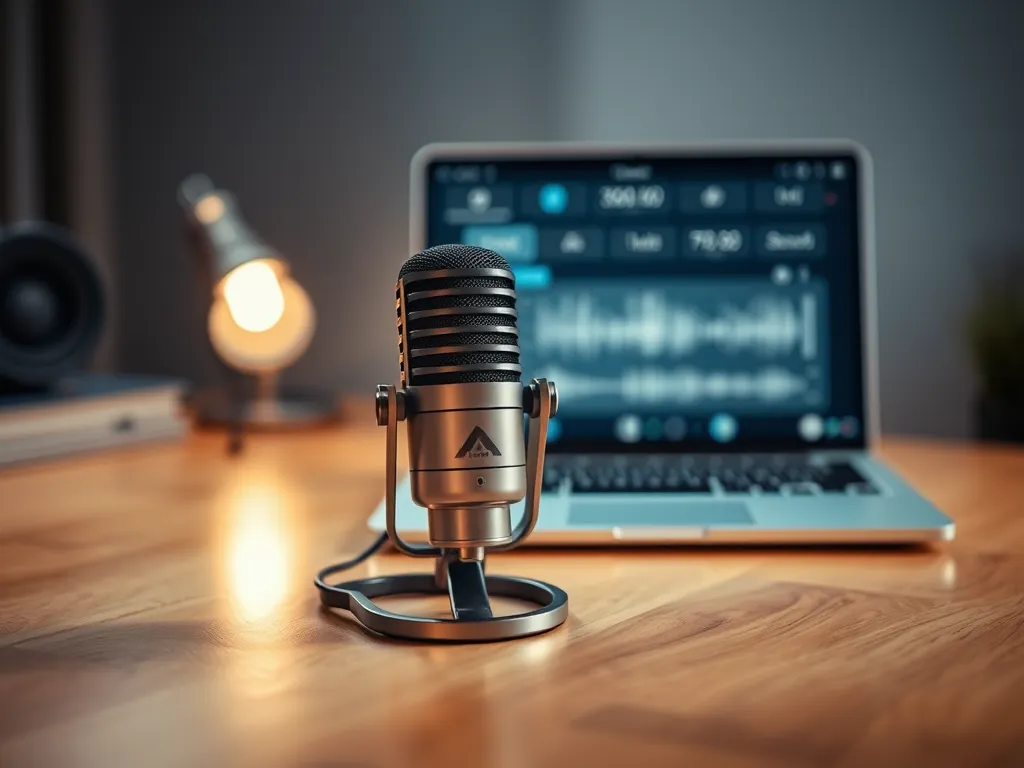
Chcesz wiedzieć, jak podgłośnić mikrofon w Windows 10? Odkryj kluczowe ustawienia dźwięku, właściwości mikrofonu oraz sposoby na zmianę poziomu głośności i wzmocnienia. Dowiedz się również, jak testować mikrofon i rozwiązywać ewentualne problemy, aby zapewnić sobie doskonałą jakość dźwięku.
Wielu użytkowników systemu Windows 10 zastanawia się, jak poprawić głośność mikrofonu podczas rozmów online, nagrywania dźwięku czy korzystania z komunikatorów. Często domyślne ustawienia nie zapewniają wystarczającej czułości mikrofonu, co prowadzi do problemów z jakością dźwięku. Zarówno na laptopie, jak i komputerze stacjonarnym, możliwe jest szybkie dostosowanie parametrów, aby uzyskać optymalną wydajność mikrofonu.
Dostosowanie poziomu nagrywania oraz wzmocnienia mikrofonu wymaga kilku prostych kroków. Warto przy tym pamiętać, że ustawienia dźwięku mogą różnić się w zależności od producenta urządzenia czy zainstalowanego oprogramowania. Poprawne ustawienie mikrofonu pozwoli komunikować się wyraźniej oraz uniknąć nieporozumień podczas pracy i rozrywki.
System Windows 10 udostępnia rozbudowany panel ustawień dźwięku, dzięki któremu można precyzyjnie zarządzać wszystkimi urządzeniami wejściowymi i wyjściowymi, w tym mikrofonami. Przejście do odpowiednich opcji jest szybkie i intuicyjne, nawet dla mniej zaawansowanych użytkowników. Warto wiedzieć, gdzie szukać najważniejszych funkcji związanych z głośnością mikrofonu.
Prawidłowe skonfigurowanie mikrofonu w ustawieniach dźwięku pozwala nie tylko na zwiększenie jego głośności, ale również na uzyskanie lepszej jakości dźwięku podczas nagrywania lub rozmów. Dostęp do mikrofonu można także kontrolować pod kątem prywatności i zabezpieczeń, co jest szczególnie istotne w środowisku pracy lub podczas korzystania z różnych aplikacji.
Aby rozpocząć konfigurację mikrofonu, należy otworzyć ustawienia dźwięku w systemie Windows 10. Jest to pierwszy krok do uzyskania kontroli nad wszystkimi urządzeniami audio podłączonymi do komputera. Odpowiednia ścieżka prowadzi przez menu systemowe dostępne dla każdego użytkownika.
Należy kliknąć prawym przyciskiem myszy na ikonę głośnika znajdującą się na pasku zadań, a następnie wybrać opcję „Dźwięki” lub „Ustawienia dźwięku”. Dzięki temu uzyskamy dostęp do panelu, w którym można dokonywać wszelkich zmian związanych z mikrofonem oraz innymi urządzeniami audio.
Po przejściu do ustawień dźwięku użytkownik powinien wybrać zakładkę „Nagrywanie”. To właśnie tutaj widoczne są wszystkie aktywne i podłączone mikrofony oraz inne urządzenia nagrywające. Dzięki temu łatwo sprawdzić, które urządzenie aktualnie rejestruje dźwięk.
Zakładka „Nagrywanie” umożliwia również sprawdzenie poziomu sygnału wejściowego oraz szybkie przejście do szczegółowych właściwości mikrofonu. Dostęp do mikrofonu można tutaj zarządzać, a także ustawiać, które urządzenie ma być domyślnie wykorzystywane przez system lub aplikacje.
Dla uzyskania pełnej kontroli nad czułością i głośnością mikrofonu należy przejść do jego właściwości. W tym miejscu można także skonfigurować dodatkowe opcje, jak wzmocnienie czy efekty dźwiękowe, a także sprawdzić, czy mikrofon działa prawidłowo.
Panel właściwości mikrofonu pozwala na precyzyjne ustawienie parametrów, które mają bezpośredni wpływ na jakość nagrywania oraz komfort użytkowania podczas rozmów przez komunikatory czy nagrywania materiałów audio.
Po znalezieniu odpowiedniego urządzenia na liście w zakładce „Nagrywanie”, należy kliknąć na nim prawym przyciskiem myszy i wybrać opcję „Właściwości”. Otworzy się nowe okno z kilkoma zakładkami, z których najważniejsza w kontekście głośności mikrofonu jest „Poziomy”.
Właśnie w tej sekcji użytkownik może wprowadzić niezbędne zmiany, dzięki którym mikrofon zacznie działać z pożądaną głośnością. Warto pamiętać, że każda zmiana powinna być zatwierdzona przyciskiem „Zastosuj”, aby ustawienia zostały zapisane i zaczęły obowiązywać.
Prawidłowe ustawienie poziomu głośności mikrofonu ma kluczowe znaczenie dla jakości rejestrowanego dźwięku. Zbyt niska wartość może sprawić, że rozmówcy nie będą słyszeć użytkownika, natomiast zbyt wysoka spowoduje zniekształcenia i szumy. Właściwe ustawienie pozwala na uzyskanie czystego i wyraźnego dźwięku niezależnie od rodzaju komputera – zarówno w laptopie, jak i komputerze stacjonarnym.
Zmiana poziomu głośności możliwa jest właśnie w zakładce „Poziomy” dostępnej w oknie właściwości mikrofonu. Zmiana ta odbywa się za pomocą intuicyjnego suwaka, który pozwala precyzyjnie dostosować czułość mikrofonu do własnych potrzeb.
W zakładce „Poziomy” użytkownik zobaczy suwak oznaczony jako „Mikrofon”. Przesuwając go w prawo, zwiększa się głośność mikrofonu, a przesuwając w lewo – zmniejsza. Warto testować różne ustawienia, aby znaleźć optymalny poziom, który zagwarantuje dobre efekty podczas rozmów czy nagrań.
Obok głównego suwaka często znajduje się również opcja wzmocnienia mikrofonu, która daje możliwość jeszcze większego podbicia sygnału wejściowego. Po dokonaniu zmian, należy kliknąć „Zastosuj” i „OK”, aby ustawienia zostały wprowadzone.
Zwiększenie głośności mikrofonu za pomocą suwaka pozwala wyeliminować problem zbyt cichego dźwięku, jednak nie należy przesadzać z wartościami, aby uniknąć niepożądanych zniekształceń i szumów.
W niektórych sytuacjach samo podniesienie poziomu głośności mikrofonu nie wystarczy. Wówczas pomocna okazuje się opcja wzmocnienia mikrofonu (ang. Microphone Boost), dostępna również w zakładce „Poziomy”. Jej zadaniem jest zwiększenie czułości mikrofonu, szczególnie w przypadku słabych lub oddalonych od użytkownika urządzeń.
Należy jednak zachować ostrożność – zbyt duże wzmocnienie może powodować pojawienie się szumów, pogłosu czy echa. Najlepsze efekty uzyskuje się przy umiarkowanym podbiciu sygnału, dostosowanym do specyfiki danego mikrofonu oraz warunków otoczenia.
Po każdej modyfikacji ustawień dźwięku, w szczególności poziomu głośności i wzmocnienia mikrofonu, należy przeprowadzić test działania urządzenia. Pozwoli to upewnić się, że mikrofon działa prawidłowo i nie występują żadne zakłócenia lub zniekształcenia dźwięku.
Testowanie mikrofonu można przeprowadzić zarówno w systemowym panelu ustawień dźwięku, jak i za pomocą zewnętrznych aplikacji, takich jak komunikatory internetowe czy programy do nagrywania dźwięku. Warto nagrać krótką wiadomość i odtworzyć ją, aby ocenić jakość rejestrowanego dźwięku.
Jeśli pomimo zmiany ustawień mikrofon nadal nie działa poprawnie, konieczne może być rozpoznanie i usunięcie innych potencjalnych przyczyn problemów. Często problemy wynikają z błędów w połączeniu, nieaktualnych sterowników lub konfliktów z innymi aplikacjami korzystającymi z mikrofonu.
Warto również zwrócić uwagę na ustawienia prywatności i zabezpieczeń w systemie Windows 10, które mogą ograniczać dostęp do mikrofonu dla niektórych aplikacji. Regularna aktualizacja oprogramowania oraz sprawdzanie stanu technicznego mikrofonu znacząco zwiększa szansę na bezproblemowe działanie urządzenia.
Niezależnie od tego, czy korzystasz z mikrofonu podłączanego przewodowo, przez Bluetooth czy zintegrowanego z laptopem, należy upewnić się, że urządzenie jest prawidłowo rozpoznawane przez komputer. Błędy w połączeniu lub luźne wtyczki mogą skutkować brakiem dźwięku lub niską jakością nagrania.
Jeśli mikrofon nie działa, warto sprawdzić wszystkie fizyczne połączenia, porty USB lub gniazda audio oraz wykluczyć uszkodzenia samego urządzenia. W przypadku mikrofonów bezprzewodowych ważne jest także sprawdzenie poziomu naładowania baterii oraz stabilności połączenia Bluetooth.
Brak dźwięku lub nieprawidłowe działanie mikrofonu może być spowodowane przestarzałymi lub uszkodzonymi sterownikami. W systemie Windows 10 można łatwo przeprowadzić ich aktualizację, korzystając z Menedżera urządzeń. Jest to szczególnie istotne przy korzystaniu z nowych modeli mikrofonów lub po większych aktualizacjach systemu.
W Menedżerze urządzeń należy znaleźć kategorię „Wejścia i wyjścia audio”, kliknąć prawym przyciskiem myszy na mikrofonie i wybrać „Aktualizuj sterownik”. System spróbuje wtedy pobrać najnowsze oprogramowanie, które może rozwiązać większość napotkanych problemów z działaniem mikrofonu.
Prawidłowa konfiguracja oraz regularna aktualizacja sterowników mikrofonu gwarantuje stabilną pracę urządzenia i eliminuje większość problemów związanych z jakością dźwięku w Windows 10.
Co warto zapamietać?:
- Otwórz ustawienia dźwięku w Windows 10, klikając prawym przyciskiem myszy na ikonę głośnika na pasku zadań.
- W zakładce „Nagrywanie” znajdź swój mikrofon i przejdź do jego właściwości, aby dostosować poziom głośności i wzmocnienie.
- Użyj suwaka w zakładce „Poziomy” do precyzyjnego ustawienia głośności mikrofonu, pamiętając o kliknięciu „Zastosuj” po zmianach.
- Testuj mikrofon po każdej modyfikacji, nagrywając krótką wiadomość i oceniając jakość dźwięku.
- Regularnie aktualizuj sterowniki mikrofonu w Menedżerze urządzeń, aby zapewnić jego prawidłowe działanie i eliminować problemy z jakością dźwięku.
Aby podgłośnić mikrofon w Windows 10, należy dostosować jego poziom nagrywania oraz wzmocnienie mikrofonu w ustawieniach dźwięku, co wymaga kilku prostych kroków.
Aby otworzyć ustawienia dźwięku, należy kliknąć prawym przyciskiem myszy na ikonę głośnika znajdującą się na pasku zadań, a następnie wybrać opcję „Dźwięki” lub „Otwórz ustawienia dźwięku”.
Po znalezieniu odpowiedniego mikrofonu w zakładce „Nagrywanie” w ustawieniach dźwięku, należy kliknąć na nim prawym przyciskiem myszy i wybrać „Właściwości”. W nowym oknie, w zakładce „Poziomy”, znajduje się suwak „Mikrofon” do ustawienia głośności oraz opcja wzmocnienia mikrofonu.
Zbyt duże wzmocnienie mikrofonu może powodować pojawienie się szumów, pogłosu czy echa. Zaleca się umiarkowane podbicie sygnału, dostosowane do specyfiki mikrofonu i warunków otoczenia.
Po każdej modyfikacji ustawień należy przeprowadzić test, otwierając ponownie ustawienia dźwięku, przechodząc do zakładki „Nagrywanie” i sprawdzając poziom sygnału na wskaźniku. Można również nagrać krótką wiadomość za pomocą systemu lub aplikacji zewnętrznych i ją odtworzyć, aby ocenić jakość i głośność dźwięku.
Jeśli mikrofon nadal nie działa poprawnie, należy sprawdzić, czy jest prawidłowo podłączony, rozważyć aktualizację sterowników w Menedżerze urządzeń oraz zwrócić uwagę na ustawienia prywatności i zabezpieczeń w systemie Windows 10.
Jesteśmy pasjonatami nauki i nowych technologii. Dzielimy się wiedzą dotyczącą komputerów, systemów, Internetu i innych tematów, którymi zajmujemy się zarówno w pracy jak i po niej. Sprawdź, co dla Ciebie przygotowaliśmy!
Czytaj dalej w tym dziale
Komputery
Jak odczytać klucz Windows 10?
Odkryj, jak skutecznie odczytać klucz produktu Windows 10, aby uniknąć problemów z aktywacją systemu. Dowiesz się, gdzie znaleźć klucz, jakie narzędzia mogą Ci w tym pomóc oraz jak…
Redakcja szukamlapka.pl
Komputery
Jak zweryfikować swój klucz Windows 11?
Klucz OEM zapisany w BIOS/UEFI odczytasz w PowerShell poleceniem (Get-CimInstance -ClassName SoftwareLicensingService).OA3xOriginalProductKey. Przy licencji cyfrowej albo kluczu ku…
Redakcja szukamlapka.pl
Komputery
Jak zaktualizować Windows 8.1 do 10?
Zastanawiasz się, dlaczego warto zaktualizować system do Windows 10? W artykule znajdziesz kluczowe informacje o wymaganiach systemowych, przygotowaniach do aktualizacji oraz przeb…
Redakcja szukamlapka.pl
Komputery
Jak usunąć napis Aktywuj System Windows?
Napis „Aktywuj system Windows” w prawym dolnym rogu znika dopiero po aktywacji systemu: kluczem produktu, licencją cyfrową albo zakupioną licencją. Wyjaśniamy, dlaczego się pojawia…
Redakcja szukamlapka.pl