Komputery
Jak odczytać klucz Windows 10?
Odkryj, jak skutecznie odczytać klucz produktu Windows 10, aby uniknąć problemów z aktywacją systemu. Dowiesz się, gdzie znaleźć klucz, jakie narzędzia mogą Ci w tym pomóc oraz jak…
Redakcja szukamlapka.pl

Komputery
Redakcja szukamlapka.pl Publikacja:
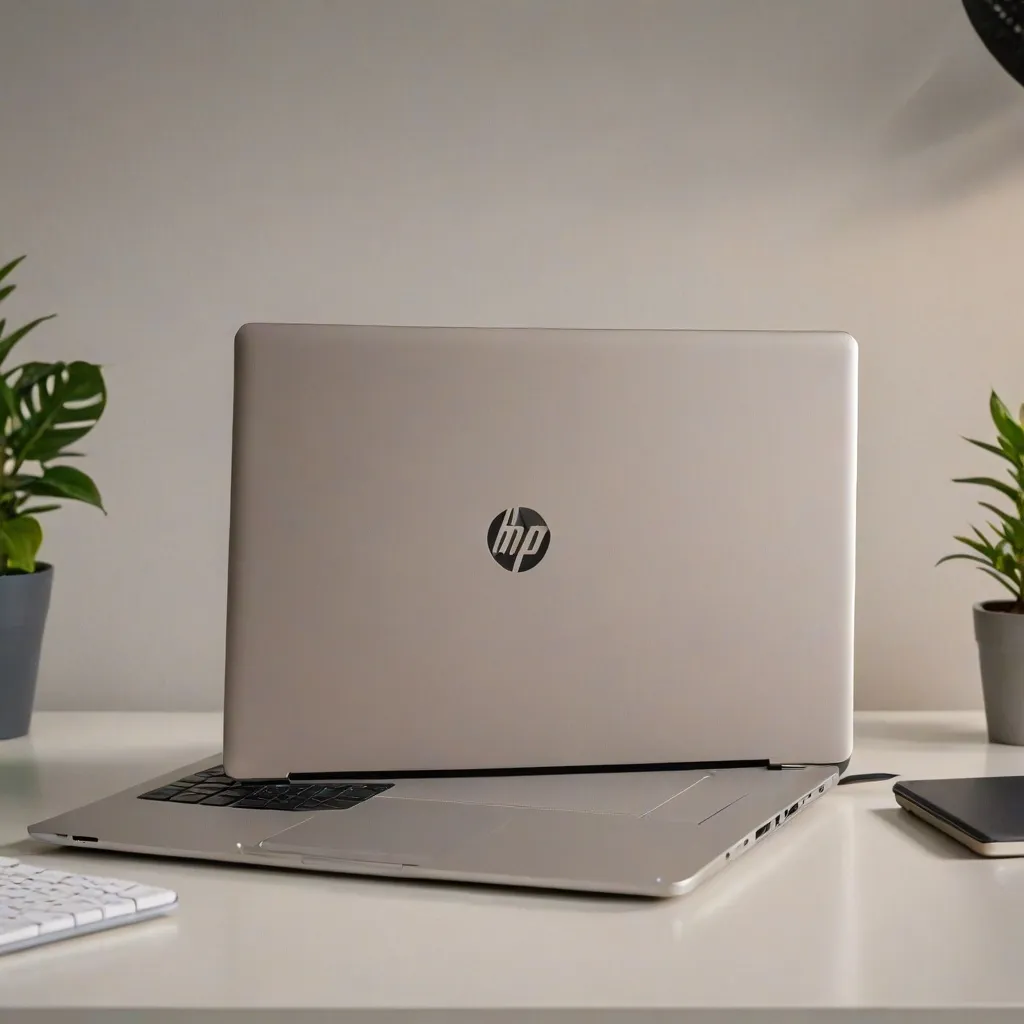
Problemy z włączeniem laptopa mogą być frustrujące, zwłaszcza gdy potrzebujemy go do pracy, nauki lub codziennych zadań. Często przyczyną takich problemów jest zasilanie, bateria lub zewnętrzne urządzenia, które zakłócają prawidłowe działanie sprzętu. W tym artykule omówimy, co zrobić, gdy laptop HP nie chce się włączyć i jak rozwiązać te problemy krok po kroku. Dzięki temu poradnikowi będziesz mógł szybko ustalić, co jest nie tak i jak zaradzić problemom z uruchomieniem.
Pierwszym krokiem w diagnozowaniu problemów z uruchomieniem laptopa HP jest sprawdzenie zasilacza. Upewnij się, że zasilacz, którego używasz, jest oryginalny i dedykowany dla Twojego modelu laptopa HP. Niekiedy, użycie nieodpowiedniego zasilacza może prowadzić do problemów z zasilaniem, co skutkuje brakiem reakcji urządzenia na próbę włączenia. Spróbuj podłączyć laptopa bezpośrednio do działającego gniazdka elektrycznego, eliminując tym samym problemy z listwami zasilającymi i przedłużaczami. Jeśli laptop nadal się nie włącza, wyjmij baterię i spróbuj uruchomić go bez niej, korzystając tylko z zasilacza.
Warto również sprawdzić kable zasilające pod kątem uszkodzeń mechanicznych, takich jak przetarcia czy pęknięcia. W przypadku stwierdzenia jakichkolwiek nieprawidłowości, zaleca się wymianę zasilacza na nowy lub sprawdzony model. Taka prosta czynność może nie tylko przywrócić laptopa do życia, ale również zapobiec ewentualnym dalszym uszkodzeniom sprzętu. Jeśli po tych działaniach laptop działa poprawnie bez baterii, możliwe jest, że problem leży właśnie w niej.
Jeżeli Twój laptop HP działa poprawnie bez baterii, oznacza to, że czas na jej wymianę. Wymiana baterii nie jest skomplikowana, ale wymaga odpowiednich środków ostrożności. Przede wszystkim upewnij się, że laptop jest wyłączony i odłączony od zasilania. Następnie ostrożnie wyjmij starą baterię z odpowiedniego miejsca w obudowie laptopa. Przy zakupie nowej baterii zwróć uwagę, aby była ona kompatybilna z modelem Twojego laptopa i pochodziła od zaufanego dostawcy.
Po zainstalowaniu nowej baterii, podłącz laptopa do zasilania i spróbuj go uruchomić. Sprawdź, czy urządzenie ładuje się prawidłowo i działa bez zakłóceń. Warto również kalibrować nową baterię, aby zwiększyć jej żywotność i wydajność. Proces ten polega na pełnym naładowaniu baterii, a następnie jej całkowitym rozładowaniu, co pomaga w optymalizacji używania energii. Dzięki temu laptop będzie działać dłużej na jednym ładowaniu, a Ty będziesz mógł cieszyć się jego pełną funkcjonalnością.
Czasami zewnętrzne urządzenia podłączone do laptopa mogą powodować problemy z jego uruchomieniem. Aby wyeliminować tę możliwość, odłącz wszystkie zewnętrzne urządzenia, takie jak pendrive’y, dyski twarde, myszki czy klawiatury. Następnie spróbuj ponownie uruchomić laptopa. Niekiedy podłączone akcesoria mogą powodować konflikty sprzętowe lub problemy z oprogramowaniem, co uniemożliwia poprawne uruchomienie systemu operacyjnego.
Jeżeli odłączenie zewnętrznych urządzeń pomoże, spróbuj podłączać je ponownie jedno po drugim, aby zidentyfikować, które z nich było przyczyną problemu. W ten sposób będziesz mógł znaleźć wadliwe urządzenie i podjąć dalsze kroki, takie jak aktualizacja jego sterowników lub ewentualna wymiana. Czasami tylko jedno urządzenie może powodować takie problemy, dlatego warto przeprowadzić ten test dokładnie i cierpliwie.
Kiedy standardowe metody nie działają, twardy reset laptopa HP może być rozwiązaniem problemu. Twardy reset polega na całkowitym wyłączeniu zasilania, co pozwala na zresetowanie pamięci operacyjnej i usunięcie wszelkich błędów, które mogły pojawić się podczas działania systemu. Aby wykonać twardy reset, najpierw odłącz wszystkie zewnętrzne urządzenia i kable zasilające. Następnie, przytrzymaj przycisk zasilania przez około 30 sekund. Po wykonaniu resetu, podłącz zasilanie i spróbuj ponownie uruchomić laptopa.
Twardy reset to skuteczna metoda na rozwiązywanie problemów z uruchomieniem, zwłaszcza gdy problem leży w oprogramowaniu lub błędach systemowych. Należy jednak pamiętać, że nie jest to uniwersalne rozwiązanie wszystkich problemów sprzętowych. Jeśli po twardym resecie problem nadal się utrzymuje, warto rozważyć skontaktowanie się z serwisem technicznym. Specjaliści będą w stanie dokładniej zdiagnozować problem i zaproponować odpowiednie środki zaradcze.
Po rozwiązaniu problemów z uruchomieniem laptopa, ważnym krokiem jest odzyskanie danych, które mogły zostać utracone w trakcie naprawy. Jednym z polecanych narzędzi do odzyskiwania danych jest FoneLab Data Retriever. To oprogramowanie umożliwia szybkie i skuteczne przywrócenie utraconych plików, takich jak dokumenty, zdjęcia czy filmy. Aby użyć FoneLab Data Retriever, zainstaluj program na swoim laptopie i postępuj zgodnie z instrukcjami na ekranie.
Proces odzyskiwania danych jest prosty i intuicyjny, co pozwala na przywrócenie ważnych plików nawet osobom, które nie mają dużego doświadczenia technicznego. Zawsze warto regularnie tworzyć kopie zapasowe danych, aby w razie awarii sprzętu mieć pewność, że nie utracimy ważnych informacji. Dzięki temu każda naprawa sprzętu będzie mniej stresująca, a Ty będziesz mieć pewność, że Twoje dane są bezpieczne.
Podsumowując, gdy laptop HP nie chce się włączyć, warto przeprowadzić kilka podstawowych czynności diagnostycznych. Sprawdzenie zasilacza, wymiana baterii, odłączenie zewnętrznych urządzeń oraz wykonanie twardego resetu mogą pomóc w przywróceniu sprzętu do działania. Pamiętaj również o regularnym tworzeniu kopii zapasowych danych, aby uniknąć ich utraty w przyszłości. Dzięki tym prostym krokom możesz skutecznie zaradzić problemom z uruchomieniem laptopa HP i cieszyć się jego pełną funkcjonalnością.
Co warto zapamietać?:
- Sprawdź, czy zasilacz jest oryginalny i dedykowany dla Twojego modelu laptopa HP; w razie problemów spróbuj uruchomić laptopa bez baterii.
- Jeśli laptop działa bez baterii, może być konieczna jej wymiana; upewnij się, że nowa bateria jest kompatybilna z Twoim modelem.
- Odłącz wszystkie zewnętrzne urządzenia (np. pendrive’y, myszki) i spróbuj uruchomić laptopa ponownie, by wykluczyć problemy sprzętowe.
- Przeprowadź twardy reset, przytrzymując przycisk zasilania przez 30 sekund, aby zresetować pamięć operacyjną i usunąć błędy systemowe.
- Po naprawie użyj narzędzia do odzyskiwania danych, takiego jak FoneLab Data Retriever, i pamiętaj o regularnym tworzeniu kopii zapasowych.
Jesteśmy pasjonatami nauki i nowych technologii. Dzielimy się wiedzą dotyczącą komputerów, systemów, Internetu i innych tematów, którymi zajmujemy się zarówno w pracy jak i po niej. Sprawdź, co dla Ciebie przygotowaliśmy!
Czytaj dalej w tym dziale
Komputery
Jak odczytać klucz Windows 10?
Odkryj, jak skutecznie odczytać klucz produktu Windows 10, aby uniknąć problemów z aktywacją systemu. Dowiesz się, gdzie znaleźć klucz, jakie narzędzia mogą Ci w tym pomóc oraz jak…
Redakcja szukamlapka.pl
Komputery
Jak zweryfikować swój klucz Windows 11?
Klucz OEM zapisany w BIOS/UEFI odczytasz w PowerShell poleceniem (Get-CimInstance -ClassName SoftwareLicensingService).OA3xOriginalProductKey. Przy licencji cyfrowej albo kluczu ku…
Redakcja szukamlapka.pl
Komputery
Jak zaktualizować Windows 8.1 do 10?
Zastanawiasz się, dlaczego warto zaktualizować system do Windows 10? W artykule znajdziesz kluczowe informacje o wymaganiach systemowych, przygotowaniach do aktualizacji oraz przeb…
Redakcja szukamlapka.pl
Komputery
Jak usunąć napis Aktywuj System Windows?
Napis „Aktywuj system Windows” w prawym dolnym rogu znika dopiero po aktywacji systemu: kluczem produktu, licencją cyfrową albo zakupioną licencją. Wyjaśniamy, dlaczego się pojawia…
Redakcja szukamlapka.pl