
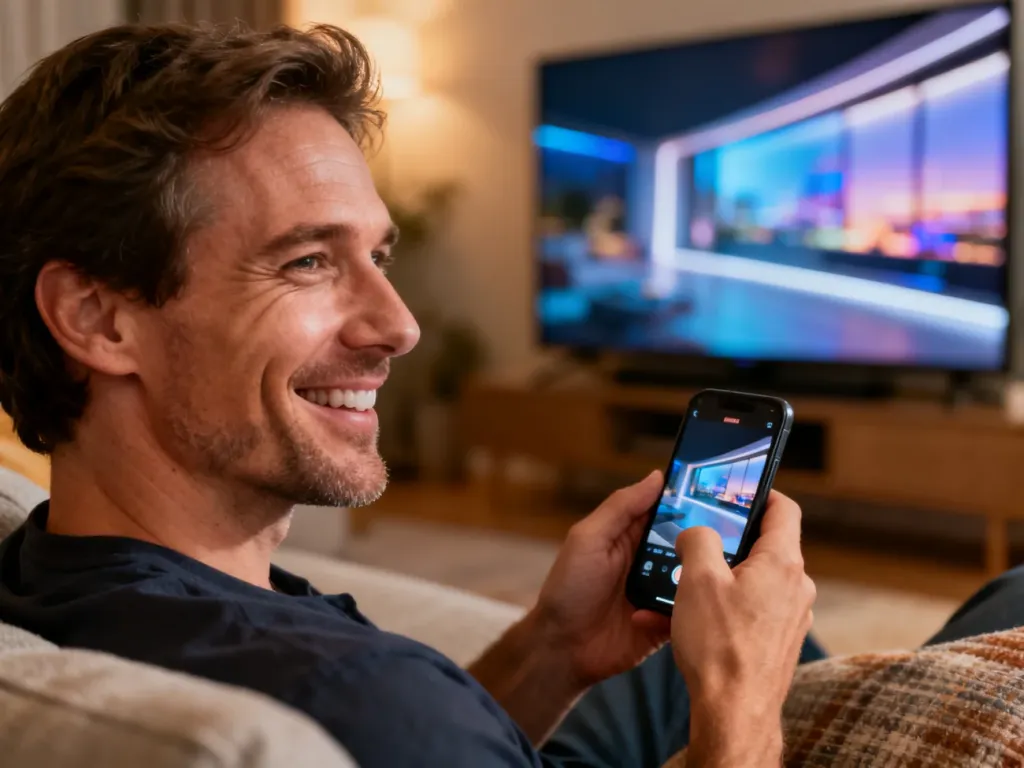
Smart View to funkcja umożliwiająca bezprzewodowe przesyłanie obrazu z telefonu na ekran telewizora za pomocą Wi-Fi. Działa w oparciu o standardy Miracast lub Chromecast i pozwala wyświetlać filmy, zdjęcia czy aplikacje na dużym ekranie bez żadnych kabli. Więcej szczegółów na temat konfiguracji i działania znajdziesz w dalszej części artykułu.
Czym jest Smart View?
Termin „Smart View” pojawia się najczęściej w kontekście telewizorów Samsung, gdzie oznacza autorską technologię mirroringu ekranu. Rozwiązanie to zyskało popularność jako wygodny sposób udostępniania treści z urządzenia mobilnego na odbiorniku Smart TV. W praktyce użytkownik może w kilka sekund przenieść obraz ze smartfona na duży panel, bez konieczności podłączania przewodów HDMI czy instalowania dodatkowych akcesoriów. Funkcja ta dostępna jest obecnie nie tylko w sprzęcie Samsung – podobne mechanizmy działają pod nazwą Screen Mirroring, a wiele aplikacji innych firm również określa się mianem Smart View.
W 2026 roku zdecydowana większość nowych telewizorów Smart TV oraz smartfonów z systemem Android obsługuje wspomniane protokoły bezprzewodowego wyświetlania. Dzięki temu różne marki – w tym LG, Sony, TCL czy Hisense – mogą korzystać z tych samych aplikacji do dublowania ekranu. Samo pojęcie „Smart View” staje się więc synonimem wygodnego, mobilnego rzutowania obrazu, choć pierwotnie kojarzone było z rozwiązaniami koreańskiego producenta.
Jak działa Smart View?
Sercem technologii Smart View jest bezpośrednia komunikacja między telefonem a telewizorem realizowana za pośrednictwem lokalnej sieci Wi‑Fi. Urządzenia nie wymagają dostępu do internetu – wystarczy, że oba są podłączone do tego samego rutera. W momencie uruchomienia funkcji telefon wysyła strumień wideo w czasie rzeczywistym, a telewizor odbiera go i wyświetla. Cały proces opiera się na protokołach przesyłania obrazu, które wbudowane są bezpośrednio w systemy operacyjne sprzętów.
W zależności od konkretnego modelu telewizora i wersji systemu Android, mechanizm mirroringu może wykorzystywać Miracast albo Chromecast. W obu przypadkach z perspektywy użytkownika działanie jest podobne – wybiera się odpowiednią opcję w ustawieniach telefonu i wskazuje docelowy odbiornik. Różnice techniczne dotyczą głównie sposobu kompresji obrazu oraz opóźnień – w nowszych urządzeniach czas reakcji rzadko przekracza kilkadziesiąt milisekund, co sprawdza się nawet przy grach mobilnych.
Do poprawnego działania Smart View konieczne jest, aby zarówno telefon, jak i telewizor znajdowały się w tej samej sieci Wi‑Fi. Bez tego warunku urządzenia nie będą w stanie się wzajemnie wykryć.
Miracast i Chromecast
Miracast to standard bezprzewodowej transmisji obrazu opracowany przez Wi‑Fi Alliance. Funkcjonuje on na zasadzie bezpośredniego połączenia Wi‑Fi Direct, co oznacza, że nie wymaga rutera o dużej przepustowości. Wystarczy, że obydwa urządzenia obsługują ten protokół – a obsługuje go praktycznie każdy nowoczesny telewizor Smart TV oraz smartfon z Androidem. Chromecast natomiast, stworzony przez Google, działa nieco inaczej: inicjuje połączenie przez domową sieć Wi‑Fi i pozwala nie tylko na mirroring ekranu, lecz także na przesyłanie treści z aplikacji streamingowych bez ciągłego wyświetlania ich na telefonie.
Część aplikacji Smart View łączy obie technologie, automatycznie dobierając lepszą opcję w zależności od wykrytego sprzętu. Dzięki temu użytkownik nie musi ręcznie wybierać, czy korzystać z Miracast, czy z Chromecasta – program sam przeprowadza odpowiednie parowanie. Ta elastyczność sprawia, że funkcja działa nie tylko z telewizorami Samsung, ale też z odbiornikami innych producentów i z urządzeniami wyposażonymi w klucze sprzętowe typu Chromecast.
Konfiguracja sieci i wykrywanie urządzeń
Proces wykrywania odbiornika trwa z reguły od kilku do kilkunastu sekund. Po włączeniu funkcji bezprzewodowego wyświetlania w telefonie, system automatycznie skanuje dostępne urządzenia w tej samej sieci. Jeśli telewizor jest włączony i ma aktywny tryb oczekiwania na połączenie, jego nazwa pojawi się na liście. W wielu modelach wcześniej trzeba włączyć opcję „Screen Mirroring” lub „Smart View” w menu ustawień obrazu.
W praktyce największy wpływ na stabilność połączenia ma jakość sygnału Wi‑Fi. Im grubsze ściany i większa odległość od rutera, tym częściej mogą występować przycięcia obrazu i mikroopóźnienia. Dlatego warto ustawić router możliwie blisko pokoju, w którym znajduje się telewizor. Nie ma natomiast znaczenia, czy używamy pasma 2,4 GHz czy 5 GHz – oba działają poprawnie, choć to drugie oferuje mniejsze zakłócenia i lepszą płynność przy obrazie Full HD.
Odtwarzanie plików multimedialnych
Smart View nie ogranicza się wyłącznie do kopiowania całego ekranu telefonu. Wiele aplikacji umożliwia bezpośrednie odtwarzanie filmów i zdjęć zapisanych w pamięci urządzenia, bez pokazywania pulpitów i ikon. Wbudowany odtwarzacz multimedialny potrafi osobno streamować dźwięk, co przydaje się przy pokazach slajdów z muzyką w tle. Co istotne, przy takim trybie obciążenie procesora telefonu jest niższe niż przy pełnym mirroringu, więc bateria trzyma dłużej, a samo urządzenie mniej się nagrzewa.
Konfiguracja Smart View krok po kroku
Przygotowanie połączenia jest proste i w większości przypadków nie wymaga instalowania dodatkowych programów na telewizorze. Poniżej opisana procedura jest uniwersalna i działa na wszystkich telewizorach z funkcją Screen Mirroring lub wbudowanym Chromecastem, a także z zewnętrznymi kluczami sprzętowymi. Warto wcześniej upewnić się, że oprogramowanie telefonu i telewizora jest zaktualizowane – producenci regularnie wydają łatki poprawiające stabilność bezprzewodowego wyświetlania.
W kolejnym akapicie szczegółowe czynności zostały zebrane w zwięzłą listę, która pomoże szybko uruchomić mirroring. Pamiętaj, że nazwy poszczególnych opcji w telefonie mogą się nieznacznie różnić w zależności od nakładki systemowej – w Samsungu będzie to „Smart View”, w czystym Androidzie „Przesyłanie” lub „Bezprzewodowe wyświetlanie”.
Aby nawiązać połączenie, wykonaj następujące czynności:
- Upewnij się, że telewizor i telefon są podłączone do tej samej sieci Wi‑Fi.
- Na telewizorze włącz funkcję Screen Mirroring, Smart View lub Cast – opcja znajduje się zazwyczaj w menu Źródło albo Ustawienia sieciowe.
- Na telefonie otwórz panel szybkich ustawień i wyszukaj ikonę Smart View, Smart View Cast lub „Udostępnianie ekranu”.
- Po jej dotknięciu system wyświetli listę dostępnych odbiorników – wybierz swój telewizor.
- Zaakceptuj ewentualne powiadomienie na ekranie telewizora i poczekaj kilka sekund na nawiązanie transmisji.
Transmisję możesz zakończyć w każdym momencie, ponownie dotykając ikony Smart View lub wyłączając funkcję bezpośrednio z poziomu paska powiadomień. Podobnie telewizor przerywa wyświetlanie, gdy naciśniesz przycisk „Wyjdź” na pilocie.
Rozwiązywanie problemów z działaniem Smart View
Mimo prostej konstrukcji technologia bezprzewodowego mirroringu bywa kapryśna. Najczęściej zgłaszane kłopoty dotyczą zawieszania się aplikacji, nieskończonej optymalizacji plików wideo bez realnego uruchomienia odtwarzania oraz nagłego zrywania połączenia. Wiele z nich wynika z konfliktów oprogramowania na starszych wersjach systemów lub przeciążenia pamięci podręcznej aplikacji. W 2026 roku deweloperzy regularnie aktualizują swoje narzędzia, więc pierwszą czynnością zaradczą powinno być sprawdzenie dostępności nowej wersji programu i systemu iOS bądź Androida.
Niektórzy użytkownicy zgłaszali na przykład, że po wybraniu pliku wideo w aplikacji Smart View i dotknięciu przycisku odtwarzania program przechodzi w nieskończoną pętlę optymalizacji – jedynym wyjściem jest wówczas wymuszone zamknięcie aplikacji. Problem ten często znika po wyczyszczeniu pamięci cache w ustawieniach systemowych lub po ponownym uruchomieniu obydwu urządzeń. Poniższa tabela zestawia najczęstsze objawy z potencjalnymi przyczynami i sugerowanymi rozwiązaniami.
| Objaw | Prawdopodobna przyczyna | Proponowane działanie |
| Aplikacja Smart View znika z listy dostępnych sieci | Słaby sygnał Wi‑Fi lub tymczasowy konflikt adresów IP | Zrestartuj router i ponownie połącz oba urządzenia |
| Obraz zacina się co kilka sekund | Przeciążenie sieci domowej albo duża odległość od rutera | Przejdź na pasmo 5 GHz lub umieść router bliżej telewizora |
| Film ładuje się bez końca po naciśnięciu „play” | Uszkodzona pamięć podręczna odtwarzacza | Wyczyść dane aplikacji i uruchom ją ponownie |
| Telefon nie widzi telewizora na liście | Wyłączony tryb Screen Mirroring w telewizorze | Sprawdź ustawienia źródła sygnału w menu TV |
Niestabilna praca aplikacji
Użytkownicy zgłaszają też problemy z gwałtownym zamykaniem się programu w trakcie przeglądania galerii zdjęć. „W ciągu minuty zaliczyłem trzy awarie” – to jedna z opinii, która dobrze obrazuje skalę niedogodności. Przyczyną często bywa brak uprawnień do odczytu plików multimedialnych – zwłaszcza na iOS, gdzie dostęp do biblioteki zdjęć wymaga jawnej zgody użytkownika. Wystarczy wejść w Ustawienia, odszukać aplikację Smart View i sprawdzić, czy przełączniki przy „Zdjęcia” oraz „Pliki i multimedia” są aktywne.
Jeżeli mimo nadania uprawnień program nadal się wyłącza, pomocny okazuje się kontakt z deweloperem przez wbudowany formularz zgłoszeniowy. Producenci często proszą o podanie modelu urządzenia oraz wersji systemu – te informacje pomagają szybko namierzyć usterkę i dostarczyć aktualizację. W najnowszych wydaniach z lipca 2026 roku poprawiono między innymi stabilność połączeń i jakość strumienia wideo, więc warto upewnić się, że aplikacja została zaktualizowana do wersji 15.5.6 lub nowszej.
Kompatybilność z różnymi markami telewizorów
Część pytań dotyczy działania Smart View na telewizorach innych producentów niż Samsung. W praktyce rozwiązanie jest uniwersalne – każdy odbiornik z certyfikatem Miracast lub wbudowaną usługą Google Cast będzie widoczny na liście urządzeń. Pełną kompatybilność potwierdzono dla takich marek jak LG, Sony, TCL, Hisense, Roku oraz wszystkich modeli z Android TV. W przypadku starszych paneli, które nie obsługują bezpośrednio żadnego z tych protokołów, można zastosować zewnętrzny klucz sprzętowy – przykładowo Chromecast albo Amazon Fire TV Stick. Wówczas telefon łączy się z kluczem, a ten przesyła sygnał do telewizora przez HDMI.
Smart View w profesjonalnym środowisku wideo
Poza domowym użytkiem termin „Smart View” pojawia się także w branży produkcji telewizyjnej i postprodukcji. Tutaj odnosi się on do monitorów podglądowych montowanych w szafach rackowych, które można kontrolować zdalnie przez sieć Ethernet. Funkcjonalność Smart View w takim znaczeniu umożliwia zarządzanie całą ścianą wideo – nawet kilkudziesięcioma ekranami jednocześnie – z poziomu jednego laptopa, bez konieczności fizycznego przełączania kabli przy każdym źródle sygnału. Tego rodzaju rozwiązania stosuje się w wozach transmisyjnych, studiach telewizyjnych i reżyserkach, gdzie szybki podgląd wielu kamer ma kluczowe znaczenie.
W omawianych monitorach profesjonalnych obraz jest przesyłany w niskim opóźnieniu, a panele często mają rozdzielczość Full HD na stosunkowo niewielkiej przekątnej – dzięki temu operator widzi ostre szczegóły bez zajmowania dużej ilości miejsca. Konfiguracja sieciowa następuje przez przypisanie adresów IP, a w niektórych systemach również za pomocą protokołu SMPTE 2110, który precyzyjnie synchronizuje dźwięk i obraz w infrastrukturze IP. To oczywiście zupełnie inna klasa sprzętu niż aplikacje do przesyłania ekranu telefonu, jednak wspólna nazwa może prowadzić do nieporozumień. Warto zatem pamiętać, że Smart View ma dwa oblicza: konsumenckie, znane z salonów, i studyjne, doceniane przez inżynierów wizji.
FAQ – najczęściej zadawane pytania
Co to jest Smart View i do czego służy?
To funkcja pozwalająca bezprzewodowo przesyłać obraz z telefonu na telewizor przez Wi‑Fi, by wyświetlać filmy, zdjęcia i aplikacje na większym ekranie.
Czy Smart View działa tylko na telewizorach Samsung?
Nie, choć termin kojarzy się z Samsungiem, podobne rozwiązania działają też na TV innych marek i pod różnymi nazwami jak Screen Mirroring.
Jakie protokoły wykorzystuje Smart View?
Funkcja opiera się głównie na Miracast lub Chromecast, które odpowiadają za przesył obrazu i parowanie urządzeń.
Czy do działania Smart View potrzebne jest połączenie z internetem?
Nie, wystarczy, że telefon i telewizor są w tej samej sieci Wi‑Fi; internet nie jest konieczny do lokalnego mirroringu.
Dlaczego obraz może się przycinać podczas korzystania ze Smart View?
Główną przyczyną są problemy z jakością sygnału Wi‑Fi, dużą odległością od rutera lub przeciążeniem sieci domowej.
Jak można rozwiązać problem gdy telefon nie wykrywa telewizora?
Sprawdź, czy na TV włączono tryb Screen Mirroring/Smart View oraz czy oba urządzenia są podłączone do tej samej sieci; warto też zrestartować router.
Czy Smart View zużywa dużo baterii telefonu podczas używania?
Pełne mirrorowanie obciąża procesor bardziej, natomiast bezpośrednie odtwarzanie plików przez aplikację zwykle zużywa mniej energii i mniej nagrzewa urządzenie.
Czy Smart View ma zastosowanie profesjonalne poza domem?
Tak — w produkcji wideo termin odnosi się do zdalnie zarządzanych monitorów podglądowych używanych w studiach i wozach transmisyjnych.

