
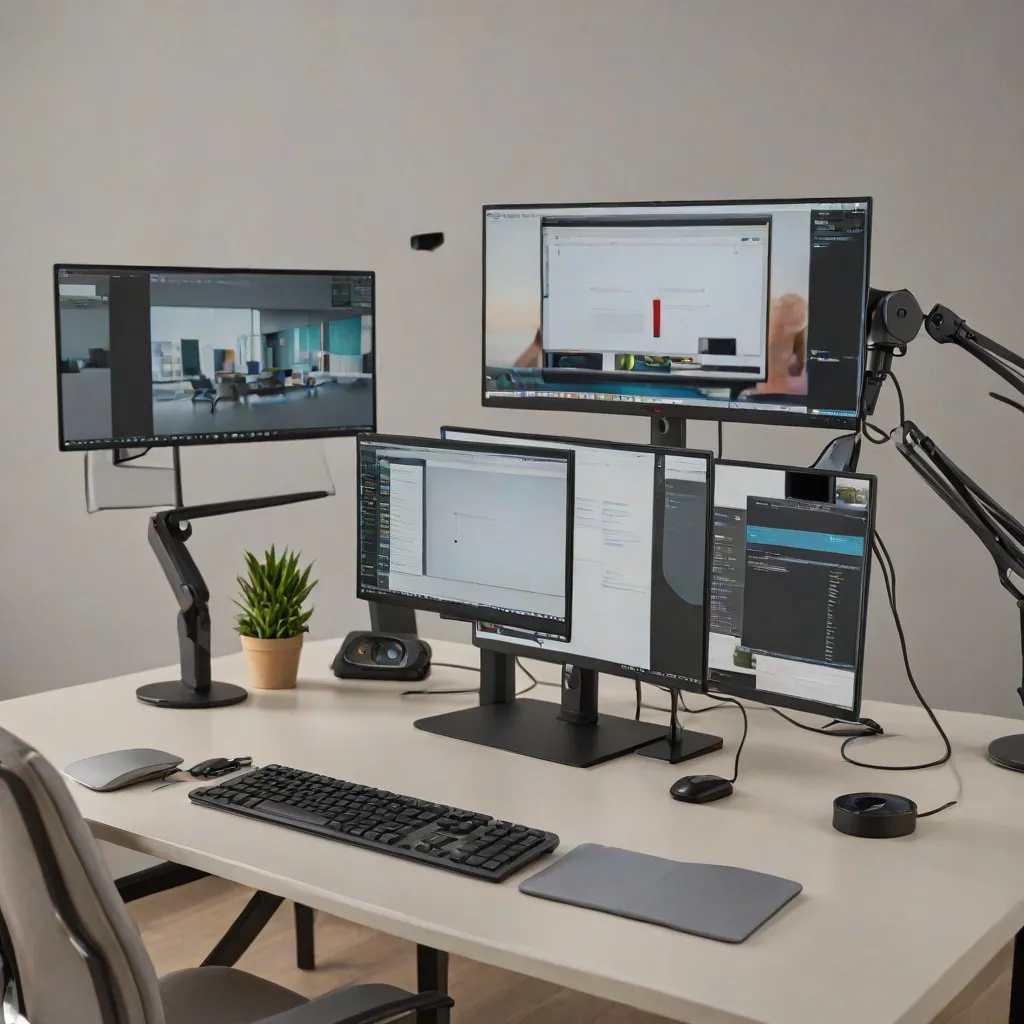
W dzisiejszych czasach, kiedy praca zdalna i wielozadaniowość są na porządku dziennym, coraz więcej osób szuka sposobów na zwiększenie swojej produktywności. Jednym z rozwiązań jest wykorzystanie laptopa jako drugiego monitora. Dzięki temu możemy pracować z wieloma aplikacjami jednocześnie, co znacznie ułatwia organizację zadań i pozwala na efektywniejsze zarządzanie czasem. W poniższym artykule omówimy, jakie są zalety takiego rozwiązania, jakie metody podłączenia laptopa jako monitora są dostępne oraz jakie mogą wystąpić potencjalne wady i ograniczenia.
Zalety podłączenia laptopa jako drugiego monitora
Podłączenie laptopa jako drugiego monitora przynosi wiele korzyści, zwłaszcza dla osób pracujących w trybie wielozadaniowym. Przede wszystkim, dodatkowy ekran umożliwia równoczesną pracę z kilkoma aplikacjami, co jest niezwykle przydatne w pracy z danymi czy podczas tworzenia prezentacji. Możliwość szybkiego przełączania się między oknami sprawia, że praca staje się bardziej efektywna, a czas poświęcony na wykonywanie zadań ulega skróceniu. Dodatkowy ekran jest również niezastąpiony podczas uczestnictwa w wideokonferencjach, gdzie można jednocześnie śledzić prezentację i notować istotne informacje.
Wykorzystanie laptopa jako drugiego monitora może również poprawić naszą ergonomię pracy, eliminując konieczność częstego przełączania się między oknami na jednym ekranie. Dzięki temu zmniejszamy ryzyko zmęczenia oczu, co jest szczególnie ważne przy długotrwałym korzystaniu z komputera. Ponadto, takie rozwiązanie może być bardziej ekonomiczne niż zakup dedykowanego monitora, co jest istotne dla osób o ograniczonym budżecie. Warto również zaznaczyć, że nie wymaga to dodatkowego miejsca na biurku, co jest korzystne w przypadku ograniczonej przestrzeni roboczej.
Jakie są metody podłączenia laptopa?
Istnieje kilka metod podłączenia laptopa jako drugiego monitora, które można dopasować do własnych potrzeb i możliwości technicznych. Jedną z najprostszych opcji jest skorzystanie z wbudowanych funkcji systemowych, które oferują zarówno Windows, jak i macOS. W systemie Windows, funkcja „Przekazywanie obrazu na ekran” pozwala na bezprzewodowe przesyłanie obrazu między urządzeniami. W macOS natomiast można wykorzystać funkcje takie jak Sidecar lub AirPlay, które umożliwiają połączenie dwóch MacBooków w prosty sposób.
Alternatywą dla rozwiązań systemowych są specjalne aplikacje, które ułatwiają konfigurację laptopa jako dodatkowego ekranu. Przykładem takich aplikacji są SpaceDesk dla systemu Windows oraz Duet Display dla użytkowników macOS. Aplikacje te oferują często dodatkowe funkcje, takie jak możliwość dostosowania ustawień rozdzielczości czy synchronizacji ekranów, co może być niezwykle przydatne dla bardziej zaawansowanych użytkowników. Ponadto, aplikacje te często oferują wersje zarówno bezprzewodowe, jak i przewodowe, co daje większą elastyczność w doborze metody połączenia.
Podłączenie laptopa w systemie Windows
Podłączenie laptopa w systemie Windows jako drugi monitor jest stosunkowo proste dzięki funkcji „Przekazywanie obrazu na ekran”. Aby skorzystać z tej opcji, oba urządzenia muszą znajdować się w tej samej sieci Wi-Fi. Po włączeniu funkcji wystarczy wybrać urządzenie, które ma pełnić rolę drugiego ekranu, a następnie zaakceptować połączenie na drugim laptopie. Dzięki temu obraz z jednego urządzenia zostanie przesłany na drugi, umożliwiając korzystanie z dodatkowego ekranu bez potrzeby użycia kabli.
Inną metodą jest wykorzystanie aplikacji takich jak SpaceDesk, która pozwala na bardziej zaawansowane opcje konfiguracji. Aplikacja ta umożliwia nie tylko przesyłanie obrazu, ale także dostosowanie rozdzielczości oraz trybu wyświetlania. SpaceDesk dostępna jest zarówno w wersji przewodowej, jak i bezprzewodowej, co daje użytkownikom większą elastyczność w doborze metody połączenia. Warto zaznaczyć, że połączenie przewodowe, choć mniej wygodne, zazwyczaj cechuje się większą stabilnością i mniejszymi opóźnieniami w przesyłaniu obrazu.
Podłączenie laptopa w systemie macOS
Użytkownicy systemu macOS mają do dyspozycji kilka wygodnych opcji podłączenia laptopa jako drugiego monitora. Jedną z najpopularniejszych jest funkcja Sidecar, która pozwala na bezprzewodowe połączenie dwóch urządzeń Apple. Aby z niej skorzystać, oba urządzenia muszą być zalogowane na to samo konto Apple ID. Po aktywacji funkcji Sidecar, ekran jednego MacBooka jest automatycznie rozszerzany na drugi, co umożliwia swobodną pracę na dwóch ekranach jednocześnie.
Alternatywnie, można wykorzystać funkcję AirPlay, która również umożliwia bezprzewodowe przesyłanie obrazu między urządzeniami Apple. AirPlay jest szczególnie przydatny, gdy chcemy na przykład przesyłać obraz z iPhone’a lub iPada na MacBooka. Dla bardziej wymagających użytkowników dostępna jest również aplikacja Duet Display, która oferuje bardziej zaawansowane opcje konfiguracji i dostosowania ustawień ekranu. Duet Display działa zarówno w trybie przewodowym, jak i bezprzewodowym, co pozwala na płynne dostosowanie się do różnych scenariuszy użytkowania.
Wady i ograniczenia połączeń laptopa jako monitora
Chociaż korzystanie z laptopa jako drugiego monitora niesie wiele korzyści, warto również zwrócić uwagę na pewne wady i ograniczenia tego rozwiązania. Jednym z głównych problemów związanych z połączeniami bezprzewodowymi jest ich potencjalna niestabilność. Opóźnienia w przesyłaniu obrazu mogą być uciążliwe, zwłaszcza podczas pracy z aplikacjami wymagającymi precyzyjnego działania w czasie rzeczywistym. Ponadto, jakość obrazu może być niższa w porównaniu do połączeń przewodowych, co może wpływać na komfort pracy.
Kolejnym ograniczeniem jest konieczność posiadania odpowiednich portów i kabli w przypadku połączeń przewodowych. Nie wszystkie laptopy są wyposażone w porty HDMI, USB-C czy DisplayPort, co może wymagać zakupu dodatkowych adapterów lub kabli. Różnice w rozdzielczości i wielkości ekranów obu urządzeń również mogą powodować dyskomfort wzrokowy, szczególnie gdy istnieje znaczna różnica w jakości wyświetlacza. Warto również pamiętać, że nie wszystkie aplikacje dobrze współpracują z konfiguracją wielu monitorów, co może ograniczać ich funkcjonalność.
Podsumowując, podłączenie laptopa jako drugiego monitora to praktyczne rozwiązanie, które może znacznie zwiększyć produktywność i komfort pracy. Dzięki różnorodnym metodom połączeń bezprzewodowych i przewodowych, każdy użytkownik może znaleźć opcję dopasowaną do swoich potrzeb. Mimo pewnych wad i ograniczeń, korzyści płynące z posiadania dodatkowego ekranu często przewyższają potencjalne trudności, czyniąc to rozwiązanie wartym rozważenia dla każdego, kto pragnie zoptymalizować swoją przestrzeń roboczą.
Co warto zapamietać?:
Wykorzystanie laptopa jako drugiego monitora zwiększa produktywność, umożliwiając równoczesną pracę z kilkoma aplikacjami, co jest korzystne dla osób pracujących w trybie wielozadaniowym.
Podłączenie laptopa jako monitora poprawia ergonomię pracy i jest bardziej ekonomiczne niż zakup dedykowanego monitora, nie zajmując dodatkowego miejsca na biurku.
W systemie Windows można użyć funkcji „Przekazywanie obrazu na ekran” lub aplikacji SpaceDesk, natomiast w macOS funkcji Sidecar, AirPlay lub aplikacji Duet Display, oferujących różne opcje połączeń.
Połączenia bezprzewodowe mogą być niestabilne i prowadzić do opóźnień w przesyłaniu obrazu, podczas gdy połączenia przewodowe mogą wymagać dodatkowych kabli lub adapterów.
Chociaż istnieją pewne wady i ograniczenia, takie jak różnice w rozdzielczości czy kompatybilność aplikacji, korzyści z posiadania dodatkowego ekranu często przewyższają trudności, zwiększając komfort i efektywność pracy.
FAQ – najczęściej zadawane pytania
Jakie są główne zalety używania laptopa jako drugiego monitora?
Głównymi zaletami są zwiększona produktywność dzięki równoczesnej pracy z wieloma aplikacjami, poprawa ergonomii pracy poprzez zmniejszenie zmęczenia oczu, ekonomiczność w porównaniu do zakupu dedykowanego monitora oraz brak potrzeby dodatkowego miejsca na biurku.
Jakie metody podłączenia laptopa jako drugiego monitora są dostępne?
Dostępne metody to wykorzystanie wbudowanych funkcji systemowych, które oferują zarówno Windows (np. „Przekazywanie obrazu na ekran”), jak i macOS (np. Sidecar lub AirPlay), a także specjalne aplikacje takie jak SpaceDesk dla Windows czy Duet Display dla macOS. Aplikacje te często oferują zarówno wersje bezprzewodowe, jak i przewodowe.
Jak podłączyć laptopa jako drugi monitor w systemie Windows?
W systemie Windows można skorzystać z funkcji „Przekazywanie obrazu na ekran”, wymagającej, aby oba urządzenia znajdowały się w tej samej sieci Wi-Fi. Inną metodą jest wykorzystanie aplikacji SpaceDesk, która pozwala na bardziej zaawansowane opcje konfiguracji i jest dostępna zarówno w wersji przewodowej, jak i bezprzewodowej.
Jakie są opcje podłączenia laptopa jako drugiego monitora w systemie macOS?
Użytkownicy systemu macOS mają do dyspozycji funkcję Sidecar do bezprzewodowego połączenia dwóch urządzeń Apple zalogowanych na to samo konto Apple ID, funkcję AirPlay do bezprzewodowego przesyłania obrazu oraz aplikację Duet Display, która oferuje zaawansowane opcje konfiguracji i działa w trybie przewodowym oraz bezprzewodowym.
Jakie wady i ograniczenia ma podłączenie laptopa jako drugiego monitora?
Wady i ograniczenia to potencjalna niestabilność i opóźnienia w połączeniach bezprzewodowych, niższa jakość obrazu w porównaniu do połączeń przewodowych, konieczność posiadania odpowiednich portów i kabli w przypadku połączeń przewodowych, różnice w rozdzielczości i wielkości ekranów obu urządzeń, a także fakt, że nie wszystkie aplikacje dobrze współpracują z konfiguracją wielu monitorów.
Czy używanie laptopa jako drugiego monitora jest ekonomiczne?
Tak, wykorzystanie laptopa jako drugiego monitora może być bardziej ekonomiczne niż zakup dedykowanego monitora, co jest istotne dla osób o ograniczonym budżecie.

