
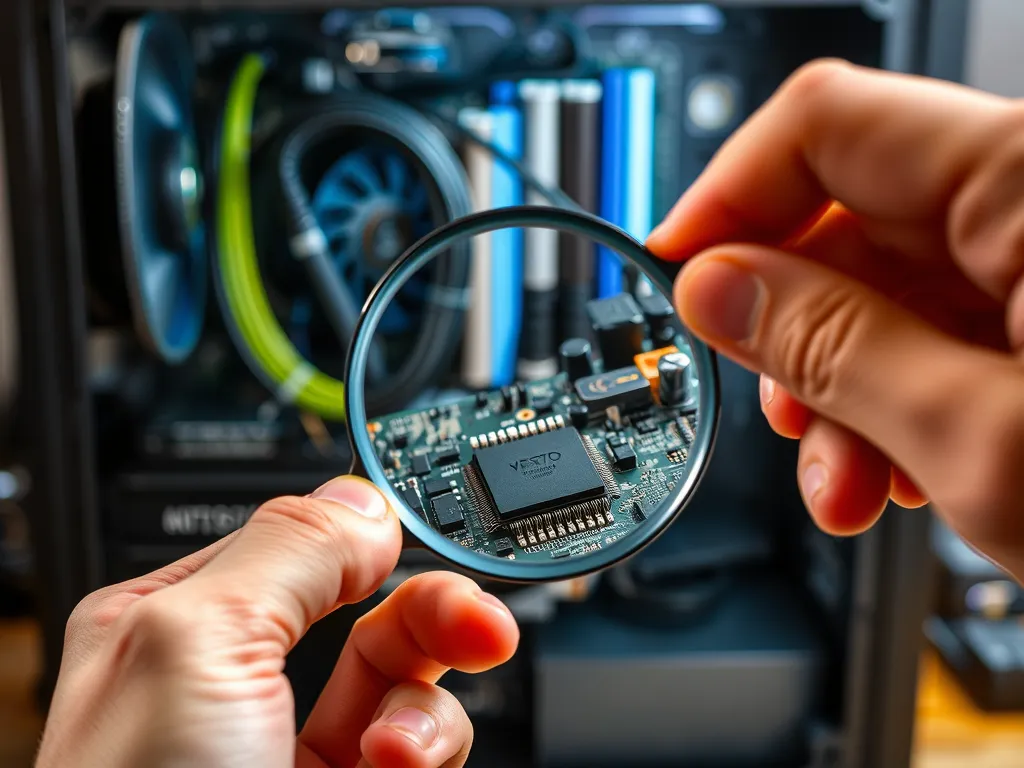
Zastanawiasz się, jak sprawdzić podzespoły swojego komputera w Windows 10? Odkryj kluczowe narzędzia diagnostyczne, takie jak Menedżer urządzeń i dxdiag, oraz poznaj popularne programy zewnętrzne, które pomogą Ci w analizie sprzętu. Dowiedz się, jak aktualizacje sterowników i diagnostyka w BIOS wpływają na wydajność Twojego komputera!
Jak sprawdzić parametry komputera w Windows 10?
Uzyskanie parametrów komputera w systemie Windows 10 nie wymaga otwierania obudowy ani specjalistycznej wiedzy technicznej. Użytkownicy mogą skorzystać z wbudowanych narzędzi, które pozwalają na szybkie sprawdzenie konfiguracji sprzętowej, takich jak procesor, pamięć RAM czy dysk twardy. Wystarczy kilka kliknięć, aby uzyskać podstawowe informacje o płycie głównej, karcie graficznej oraz innych komponentach urządzenia.
Najłatwiejszym sposobem na uzyskanie tych informacji jest użycie opcji „informacje o systemie” w menu Start. Po wpisaniu tej frazy w pasku wyszukiwania system wyświetli szczegółowy raport dotyczący sprzętu oraz oprogramowania. Warto również korzystać z Menedżera urządzeń, który umożliwia przeglądanie parametrów technicznych oraz stanu każdego z podzespołów.
Narzędzia diagnostyczne w Windows 10
System Windows 10 wyposażony jest w kilka praktycznych narzędzi diagnostycznych, które pozwalają na monitorowanie i analizowanie pracy komputera. Dzięki nim można zidentyfikować podstawowe problemy ze sprzętem oraz sprawdzić konfigurację bez konieczności instalowania dodatkowego oprogramowania. Pozwala to na szybkie wykrycie awarii lub nieprawidłowości związanych z komponentami takimi jak karta graficzna, procesor czy dysk twardy.
Warto znać najważniejsze funkcje tych narzędzi, które podniosą komfort pracy i umożliwią skuteczną diagnostykę sprzętu. Nawet początkujący użytkownik może w ten sposób uzyskać cenne dane na temat funkcjonowania swojego komputera oraz podjąć decyzję o ewentualnej modernizacji lub naprawie.
Informacje o systemie
Opcja „informacje o systemie” to jedno z najprostszych narzędzi dostępnych w Windows 10. Pozwala sprawdzić szczegółowe dane o modelu laptopa, wersji systemu operacyjnego, a także informacje o procesorze, ilości pamięci RAM oraz typie zainstalowanego dysku twardego. Dzięki temu użytkownik może szybko zorientować się w podstawowych parametrach swojego sprzętu.
Warto zaznaczyć, że to narzędzie przydaje się zarówno podczas zakupu nowego komputera, jak i w trakcie modernizacji lub serwisowania już posiadanych urządzeń. Informacje te mogą być także przydatne w sytuacji, gdy konieczne jest zgłoszenie reklamacji lub kontakt z pomocą techniczną.
- Podstawowe dane o modelu komputera i producencie,
- Szczegóły dotyczące procesora (nazwa, liczba rdzeni, taktowanie),
- Informacje o zainstalowanej pamięci RAM oraz jej dostępności,
- Wersja i kompilacja systemu Windows,
- Typ i pojemność dysku twardego.
Menedżer urządzeń
Menedżer urządzeń stanowi zaawansowane narzędzie do diagnostyki sprzętu w Windows 10. Pozwala użytkownikowi na przeglądanie i zarządzanie wszystkimi zainstalowanymi podzespołami, a także na sprawdzanie, czy komponenty działają poprawnie i czy wymagają aktualizacji sterowników. Menedżer urządzeń wyświetla również szczegółowe dane o modelach kart graficznych, kart sieciowych, dysków i innych elementów systemu.
Dzięki temu narzędziu można w łatwy sposób wykryć ewentualne uszkodzenia sprzętu lub niezgodności w konfiguracji. Szczególnie istotne jest ono podczas rozwiązywania problemów związanych z wydajnością lub nieprawidłowym działaniem systemu operacyjnego.
Użycie narzędzia dxdiag do diagnostyki
Narzędzie dxdiag to jedno z najbardziej przydatnych rozwiązań wbudowanych w Windows 10 dla osób chcących uzyskać szczegółowe dane o karcie graficznej, procesorze oraz innych elementach systemu. Po uruchomieniu dxdiag (wystarczy wpisać „dxdiag” w menu Start), użytkownik otrzymuje rozbudowany raport dotyczący specyfikacji sprzętowej oraz stanu poszczególnych podzespołów.
Dxdiag umożliwia także szybkie wykrycie nieprawidłowości w działaniu karty graficznej czy sterowników. Narzędzie to jest nieocenione podczas diagnozowania problemów z wyświetlaniem obrazu oraz podczas testowania gier i aplikacji wymagających dużej mocy obliczeniowej.
Dxdiag pozwala na wygenerowanie szczegółowego raportu systemowego, który można zapisać i przesłać do serwisu technicznego w celu dalszej analizy problemu.
Programy zewnętrzne do analizy podzespołów
Oprócz narzędzi systemowych, istnieją także programy zewnętrzne oferujące znacznie bardziej szczegółowe informacje na temat komponentów komputera. Aplikacje takie jak CPU-Z, Speccy, HWiNFO czy Everest umożliwiają dokładną analizę parametrów technicznych, monitorowanie temperatury oraz wykrywanie potencjalnych usterek.
Wiele z tych programów pozwala na eksportowanie raportów, które pomagają w podejmowaniu decyzji dotyczących modernizacji sprzętu lub jego naprawy. Dzięki temu użytkownik może nie tylko zidentyfikować najsłabsze ogniwo w swoim komputerze, ale również przewidzieć potencjalne uszkodzenia wynikające z nadmiernego obciążenia lub złej wentylacji.
CPU-Z i Speccy
Programy CPU-Z oraz Speccy cieszą się dużą popularnością wśród użytkowników, którzy chcą poznać dokładne parametry techniczne swojego sprzętu. CPU-Z skupia się głównie na szczegółach dotyczących procesora, płyty głównej oraz pamięci RAM. Pozwala również śledzić aktualny stan tych podzespołów podczas pracy komputera.
Z kolei Speccy oferuje szeroki zakres informacji o wszystkich kluczowych komponentach, w tym o temperaturze komputera oraz stanie dysku twardego. Dzięki przejrzystemu interfejsowi, nawet mniej doświadczeni użytkownicy mogą szybko znaleźć potrzebne dane, a także wykonać podstawową diagnostykę.
HWINFO i Everest
Zaawansowane narzędzia takie jak HWiNFO czy Everest skierowane są do profesjonalistów oraz osób wymagających bardzo szczegółowej analizy komponentów. Oprogramowanie to pozwala na podgląd wszystkich czujników w komputerze, monitorowanie temperatur, napięć oraz obciążeń w czasie rzeczywistym.
HWiNFO i Everest umożliwiają także tworzenie raportów porównujących wydajność komputera na przestrzeni czasu. Takie dane są nieocenione w przypadku planowania modernizacji lub wykrywania uszkodzeń wynikających z przeciążenia sprzętu.
- Monitorowanie bieżących temperatur każdego podzespołu,
- Sprawdzanie stanu dysku twardego oraz przewidywanie awarii,
- Analiza parametrów zasilacza oraz stabilności napięć,
- Śledzenie historii obciążenia procesora i pamięci RAM.
Problemy z wydajnością a sprzęt
Spadki wydajności komputera w Windows 10 bardzo często są bezpośrednio związane z kondycją sprzętu. Przegrzewanie się podzespołów lub ich mechaniczne uszkodzenia mogą prowadzić do częstych zawieszeń systemu, spowolnień, a nawet utraty danych. Wysoka temperatura komputera jest jednym z najczęstszych czynników wpływających na skrócenie żywotności komponentów.
Zakłócenia obrazu czy niespodziewane restarty mogą wskazywać na problemy z kartą graficzną lub zasilaczem. Warto regularnie używać dostępnych aplikacji diagnostycznych, aby monitorować pracę sprzętu i szybko reagować na niepokojące sygnały.
Problemy z oprogramowaniem mogą wynikać z uszkodzeń sprzętowych, dlatego szybka diagnostyka pozwala uniknąć poważniejszych awarii.
Znaczenie aktualizacji sterowników
Aktualizacja sterowników to kluczowy element w utrzymaniu prawidłowego działania komputera. Nieaktualne lub błędnie zainstalowane sterowniki mogą powodować problemy z wykrywaniem podzespołów, zakłócenia w pracy karty graficznej oraz obniżenie wydajności systemu. Regularne sprawdzanie dostępności aktualizacji pozwala uniknąć wielu problemów i zapewnia kompatybilność z najnowszym oprogramowaniem.
Warto pamiętać, że Menedżer urządzeń w Windows 10 umożliwia szybkie wyszukanie oraz instalację najnowszych wersji sterowników dla wszystkich zainstalowanych komponentów. To szczególnie istotne po modernizacji sprzętu lub reinstalacji systemu operacyjnego.
Diagnostyka sprzętu w BIOS
Diagnostyka sprzętu w BIOS to jedno z pierwszych działań, jakie należy wykonać w przypadku poważnych problemów z komputerem. BIOS umożliwia przeprowadzenie testów POST, które sprawdzają podstawową sprawność procesora, pamięci RAM oraz dysku twardego jeszcze przed uruchomieniem systemu operacyjnego. Dzięki temu można szybko wykluczyć najpoważniejsze uszkodzenia sprzętowe.
W niektórych modelach komputerów BIOS oferuje także rozbudowane narzędzia diagnostyczne pozwalające na testowanie poszczególnych podzespołów oraz monitorowanie ich stanu. Przydatne jest zachowanie opakowania i instrukcji obsługi, aby w razie potrzeby sprawnie przeprowadzić naprawę lub wymianę komponentów.
| Narzędzie | Zakres informacji | Przeznaczenie |
|---|---|---|
| Informacje o systemie | Podstawowe dane o sprzęcie | Szybka weryfikacja parametrów |
| Menedżer urządzeń | Szczegóły o komponentach i sterownikach | Diagnostyka i aktualizacja sterowników |
| dxdiag | Raport o grafice, dźwięku, systemie | Zaawansowana analiza i eksport raportów |
| CPU-Z, Speccy | Szczegółowe dane techniczne CPU, RAM, dysku | Monitoring i planowanie modernizacji |
| HWiNFO, Everest | Zaawansowana diagnostyka i monitoring | Profesjonalna analiza i wykrywanie usterek |
Co warto zapamietać?:
- Uzyskanie parametrów komputera w Windows 10 można zrealizować za pomocą narzędzi takich jak „informacje o systemie” i „Menedżer urządzeń”.
- Narzędzie dxdiag dostarcza szczegółowych informacji o karcie graficznej, procesorze oraz stanie podzespołów, co jest przydatne w diagnostyce.
- Programy zewnętrzne, takie jak CPU-Z, Speccy, HWiNFO i Everest, oferują zaawansowane analizy sprzętu oraz monitorowanie temperatury i obciążenia.
- Regularne aktualizacje sterowników są kluczowe dla prawidłowego działania komputera i zapobiegają problemom z wydajnością.
- Diagnostyka sprzętu w BIOS pozwala na wczesne wykrycie poważnych uszkodzeń przed uruchomieniem systemu operacyjnego.
FAQ – najczęściej zadawane pytania
Jak sprawdzić parametry komputera w Windows 10 bez otwierania obudowy?
Uzyskanie parametrów komputera w systemie Windows 10 nie wymaga otwierania obudowy ani specjalistycznej wiedzy technicznej. Możesz skorzystać z wbudowanych narzędzi, takich jak opcja „informacje o systemie” w menu Start oraz Menedżer urządzeń, aby uzyskać podstawowe informacje o konfiguracji sprzętowej.
Jakie wbudowane narzędzia diagnostyczne oferuje Windows 10?
System Windows 10 wyposażony jest w kilka praktycznych narzędzi diagnostycznych, które pozwalają na monitorowanie i analizowanie pracy komputera. Należą do nich „informacje o systemie”, Menedżer urządzeń oraz narzędzie dxdiag.
Do czego służy narzędzie dxdiag w Windows 10?
Narzędzie dxdiag służy do uzyskiwania szczegółowych danych o karcie graficznej, procesorze oraz innych elementach systemu. Umożliwia szybkie wykrycie nieprawidłowości w działaniu karty graficznej czy sterowników, a także pozwala na wygenerowanie szczegółowego raportu systemowego.
Jakie programy zewnętrzne poleca się do analizy podzespołów komputera?
Istnieją programy zewnętrzne oferujące szczegółowe informacje na temat komponentów komputera, takie jak CPU-Z, Speccy, HWiNFO czy Everest. Umożliwiają one dokładną analizę parametrów technicznych, monitorowanie temperatury oraz wykrywanie potencjalnych usterek.
Dlaczego aktualizacje sterowników są kluczowe dla prawidłowego działania komputera?
Aktualizacja sterowników to kluczowy element w utrzymaniu prawidłowego działania komputera. Nieaktualne lub błędnie zainstalowane sterowniki mogą powodować problemy z wykrywaniem podzespołów, zakłócenia w pracy karty graficznej oraz obniżenie wydajności systemu. Regularne sprawdzanie aktualizacji pozwala uniknąć wielu problemów.
W jaki sposób diagnostyka w BIOS pomaga w wykrywaniu problemów ze sprzętem?
Diagnostyka sprzętu w BIOS umożliwia przeprowadzenie testów POST, które sprawdzają podstawową sprawność procesora, pamięci RAM oraz dysku twardego jeszcze przed uruchomieniem systemu operacyjnego. Dzięki temu można szybko wykluczyć najpoważniejsze uszkodzenia sprzętowe.

